
開始前先準備 3 件事
- 從下載頁取得最新版,Mac 拖入「應用程式」,Windows 解壓後執行。
- 準備自己的 BNI Connect Email 與密碼,並確認 Google Chrome 可正常上網。
- 若要使用自動排程或手機遠端,請先完成加強版啟用。
第一次開啟被系統阻擋?Mac 請對 App 按右鍵 →「開啟」;Windows 請在 SmartScreen 選「其他資訊」→「仍要執行」。
01
登入 BNI Connect
輸入平常登入 BNI 使用的帳號與密碼,桌機會直接連線;帳密不會上傳到綠燈俠雲端。
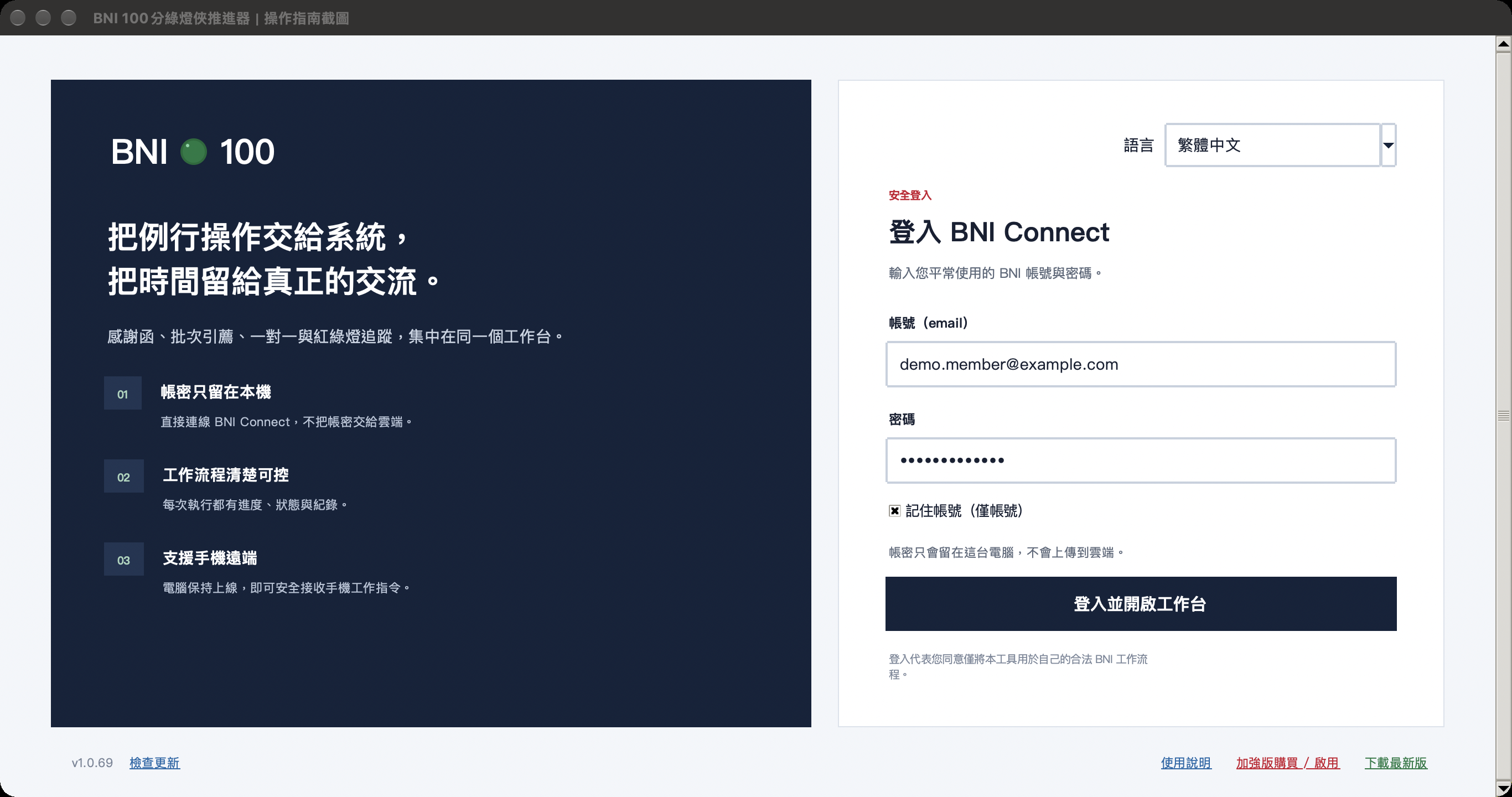
- 在「帳號(email)」輸入 BNI Connect Email,再輸入密碼。
- 個人電腦可勾「記住帳號」;共用電腦請不要勾選。
- 按「登入並開啟工作台」,等待 Chrome 自動完成登入,通常約 10–20 秒。
加強版的記住密碼密碼會存進 macOS Keychain 或 Windows Credential Manager,供排程與手機遠端使用,不寫入網站資料庫。
02
認識工作台
登入後先看三個狀態,再從感謝函、引薦單、一對一選一個流程開始。
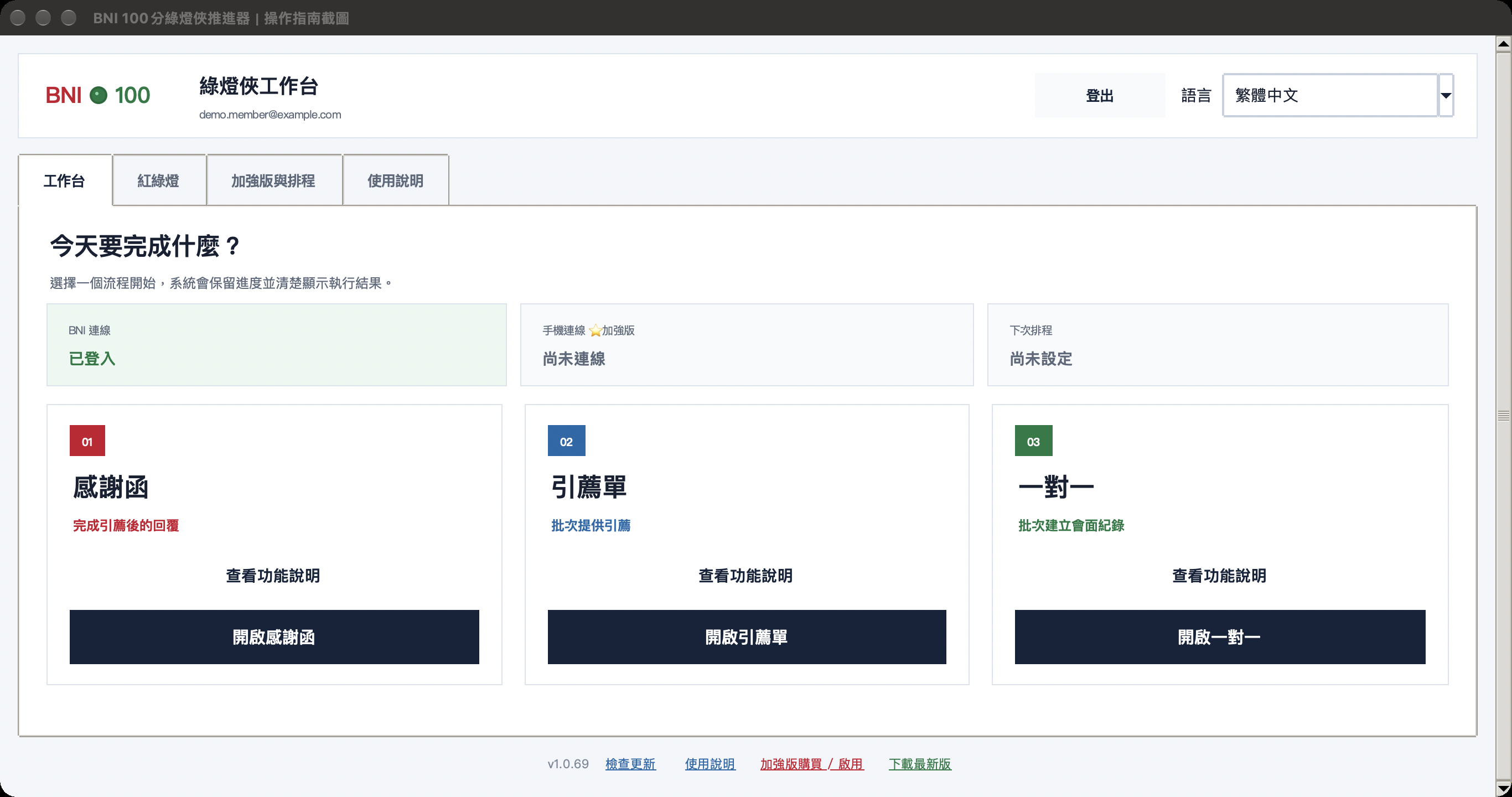
感謝函處理別人給您的引薦,回填狀態、金額與感謝內容。
引薦單選多位會員、套用常用內容後批次建立引薦。
一對一選對象、主題、地點和日期後批次建立會面紀錄。
03
處理感謝函
全自動適合資料一致時快速完成;半自動可在送出前逐筆確認金額、類型與感謝內容。
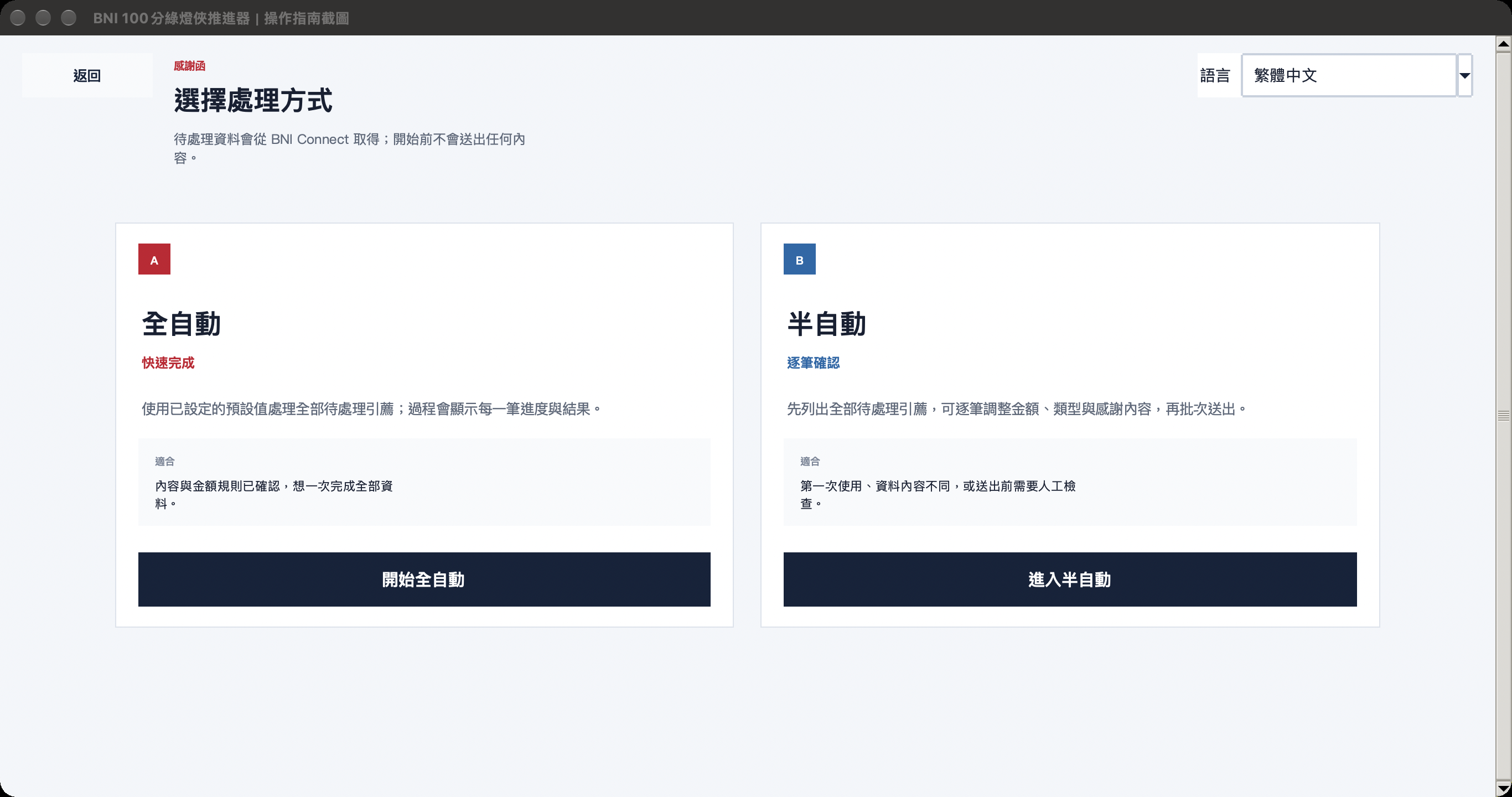
- 回到工作台按「開啟感謝函」。
- 資料已整理好時選「全自動」;需要檢查每筆時選「半自動」。
- 確認待處理筆數、金額與類型,開始後查看進度與每筆結果。
金額帶入技巧引薦內容可寫「客戶名稱 NT$35000」,感謝函階段就能辨識並帶入 TYFCB 金額。
04
批次建立引薦單
在同一畫面選會員、套內容、填金額,最後一次送出。
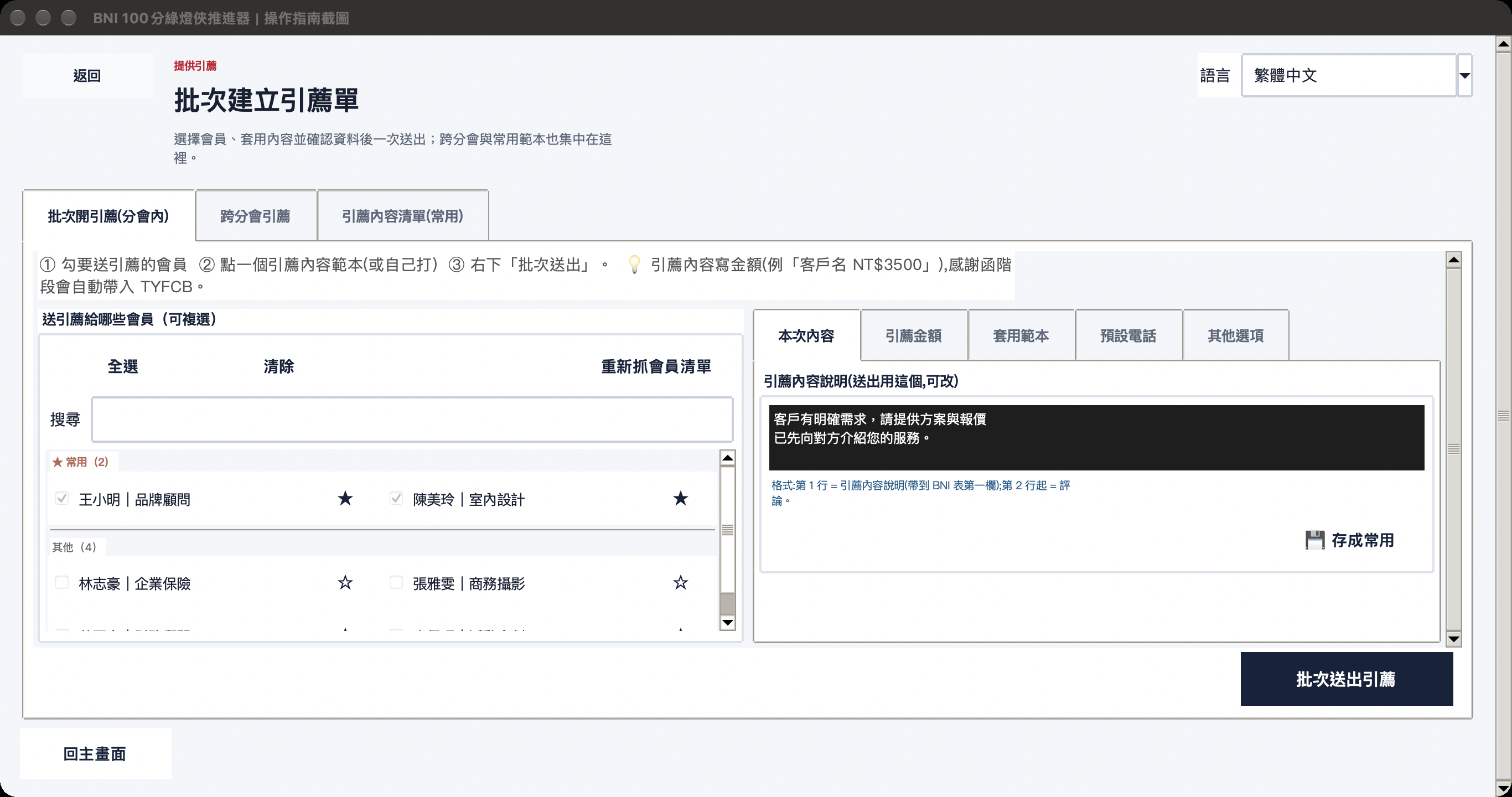
- 左側勾選要收到引薦的會員;按星號可把常用會員置頂。
- 在「套用範本」選擇內容,套用後會回到「本次內容」,仍可自行修改。
- 在「本次內容」填文字,到「引薦金額」填金額;在「預設電話」確認電話,並到「其他選項」確認引薦類型與名片設定。
- 按右下「批次送出引薦」,完成後逐筆查看成功或失敗原因。
05
批次建立一對一紀錄
會員清單與引薦功能共用,只需抓取一次;常用主題、地點和大綱也可以保存。
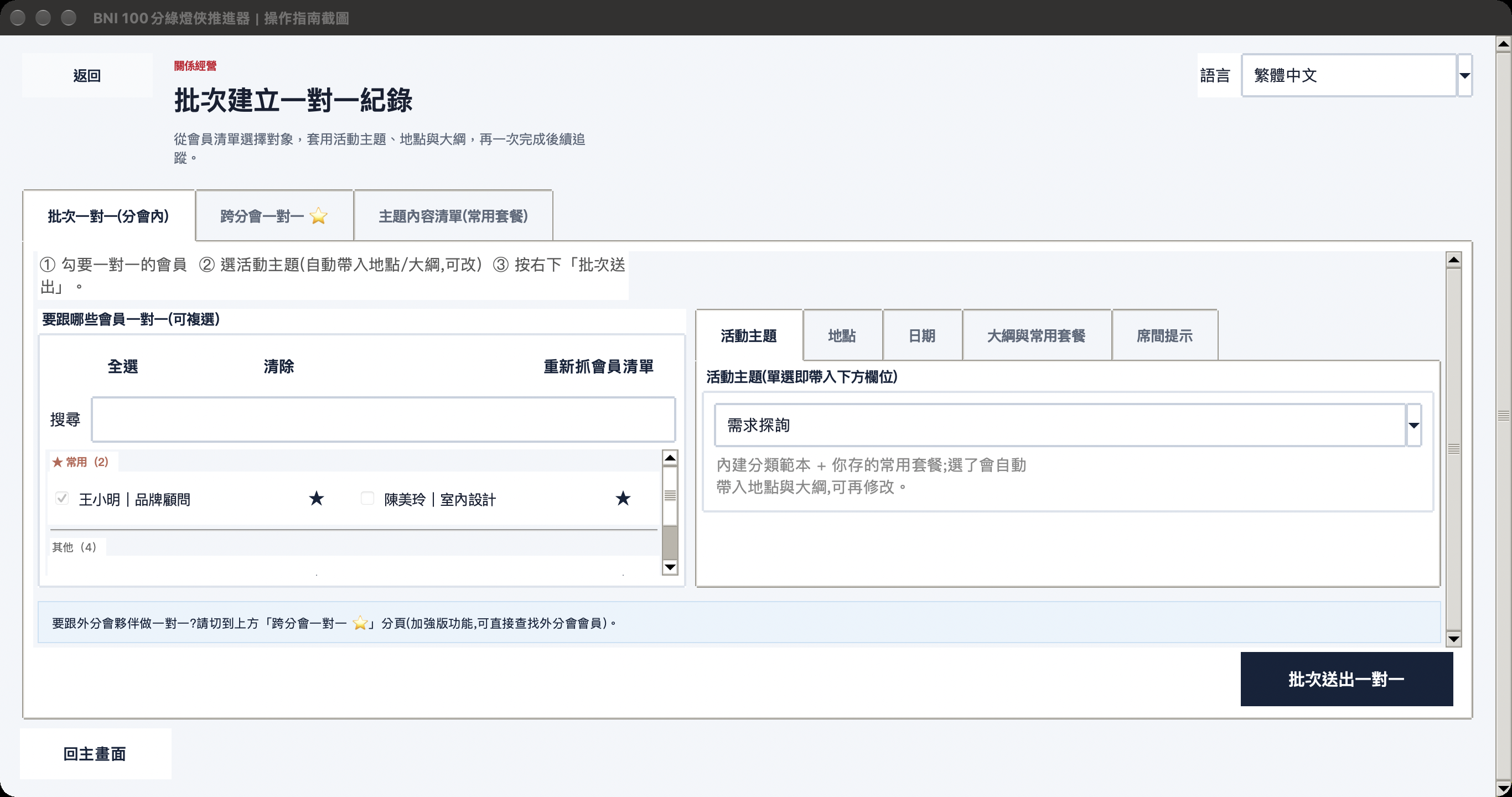
- 勾選一對一對象;可搜尋、全選或清除。
- 在「活動主題」選擇內容,系統會帶入建議地點與大綱;到「地點」確認會面位置。
- 在「日期」確認會面日期;留空代表今天。到「大綱與常用套餐」檢查大綱,或保存可重用的套餐。
- 按「批次送出一對一」並查看執行紀錄。
06
查看個人紅綠燈
自動抓取近 6 個月 PALMS 並即時計分;每一列直接告訴您還差多少。
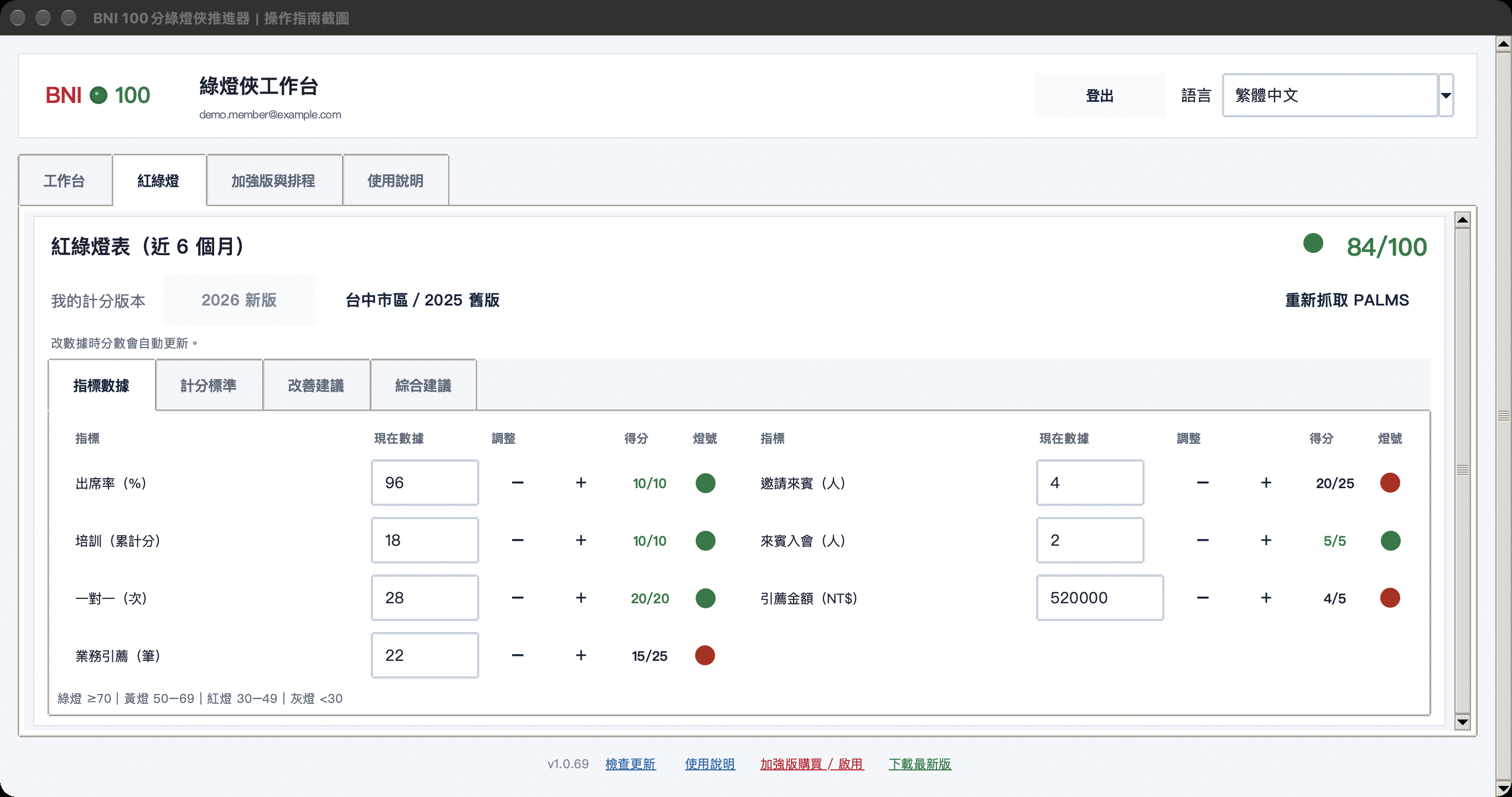
- 在上方分頁切到「紅綠燈」,等待 PALMS 自動抓取。
- 空白或資料不同時可手動輸入;數值一改,總分會立即重算。
- 到「計分標準」選擇要查看的指標,再依「改善建議」補足缺口,觀察總燈號是否升級。
07
啟用加強版
付款後可使用線上自動啟用;若訂單與本機代碼不同,也可以手動指定或貼上授權碼。
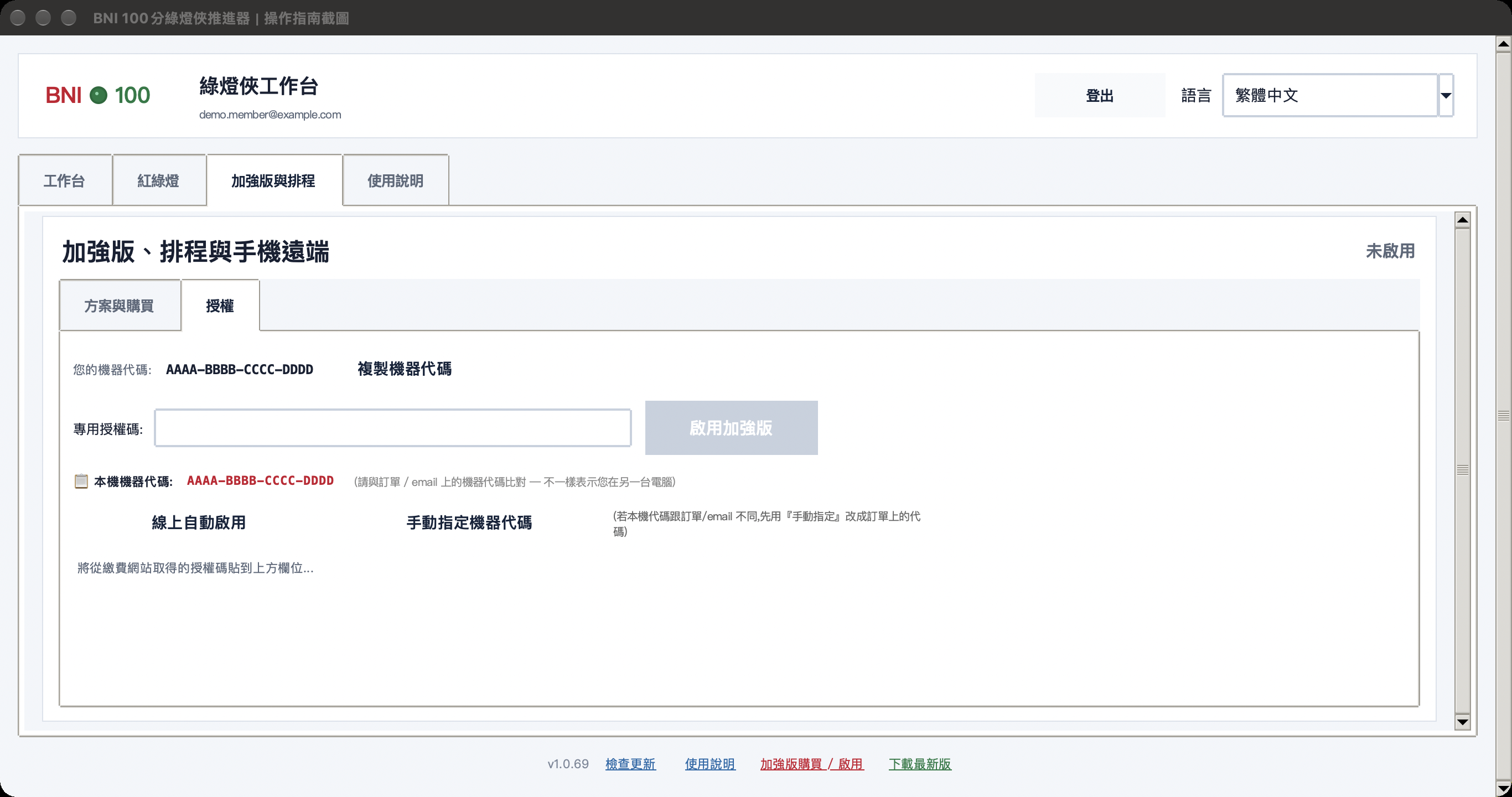
- 切到「加強版與排程」的「授權」頁籤,複製機器代碼。
- 前往購買頁選方案並完成付款。
- 回到程式按「線上自動啟用」;若未找到,再貼上 Email 內的授權碼。
- 看到「加強版已啟用」與到期日即完成。
08
設定背景、排程與手機遠端
加強版啟用後,可讓電腦常駐接收手機指令,並依指定星期與時間執行工作。
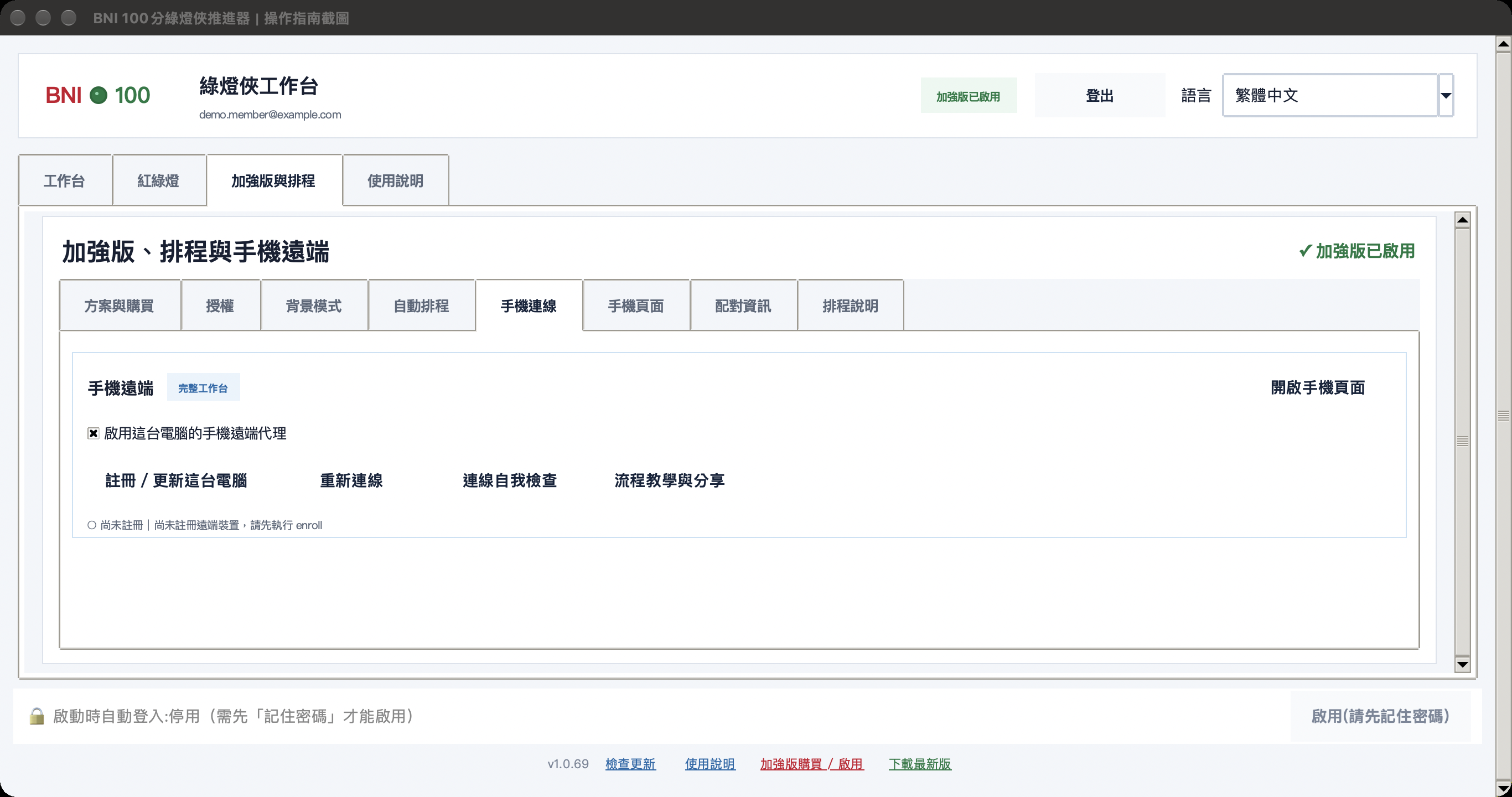
- 要自動運作時,先在登入頁勾「記住密碼」,再於背景模式開啟需要的項目。
- 到「手機連線」勾「啟用這台電腦的手機遠端代理」,按「註冊/更新這台電腦」。
- 記下畫面產生的一次性配對碼,10 分鐘內到手機控制台輸入。
- 排程按「+新增排程」,設定任務、時間與星期;確認清單為「啟用」。
- 保持電腦開機、程式運作且網路正常;進入睡眠後手機會顯示離線。
目前手機安全版的範圍已開放「測試遠端連線」與「端對端加密讀取待處理清單」,不會從手機寫入 BNI。可寫入任務會在完成安全驗證後另行開放。
常見問題與快速排錯
登入一直停在 Chrome 畫面
先確認帳密可在 BNI Connect 官網登入,再關閉程式重開。Chrome 太舊時請先更新瀏覽器。
會員清單空白
進入引薦單或一對一後按「重新抓會員清單」。若仍空白,重新登入 BNI 再試。
手機顯示電腦離線
確認桌機程式仍開啟、遠端代理已勾選、網路正常,並按「重新連線」。電腦睡眠時也會離線。
排程時間到了沒有執行
檢查排程是否啟用、密碼是否已安全記住,以及電腦是否開機且未睡眠。