
Ihanda muna ang 3 bagay na ito
- Mula sa download page, kunin ang pinakabagong bersyon. Sa Mac, i-drag sa Applications; sa Windows, i-extract at patakbuhin.
- Ihanda ang iyong BNI Connect email at password, at tiyaking nakakakonekta sa internet ang Google Chrome.
- Para gumamit ng schedules o mobile access, kumpletuhin muna ang Premium activation.
Mag-sign in sa BNI Connect
Ilagay ang karaniwang BNI email at password. Direktang kumokonekta ang desktop app at hindi ina-upload ang credentials sa Green Light cloud.
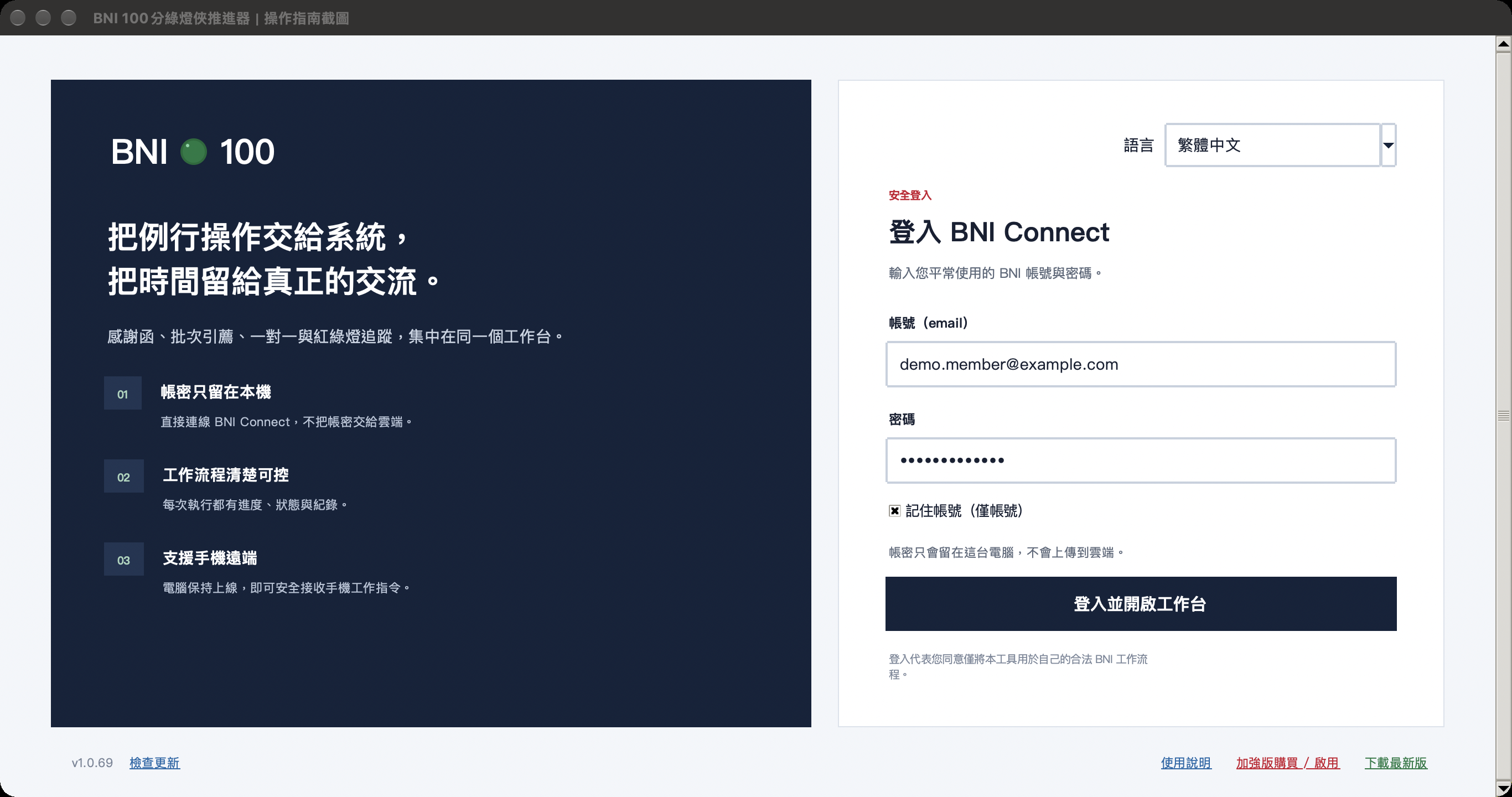
- Ilagay ang BNI Connect email at password.
- Piliin ang “Tandaan ang email” sa personal computer. Huwag piliin sa shared computer.
- Piliin ang “Mag-sign in at buksan ang dashboard” at maghintay nang 10–20 segundo.
Kilalanin ang dashboard
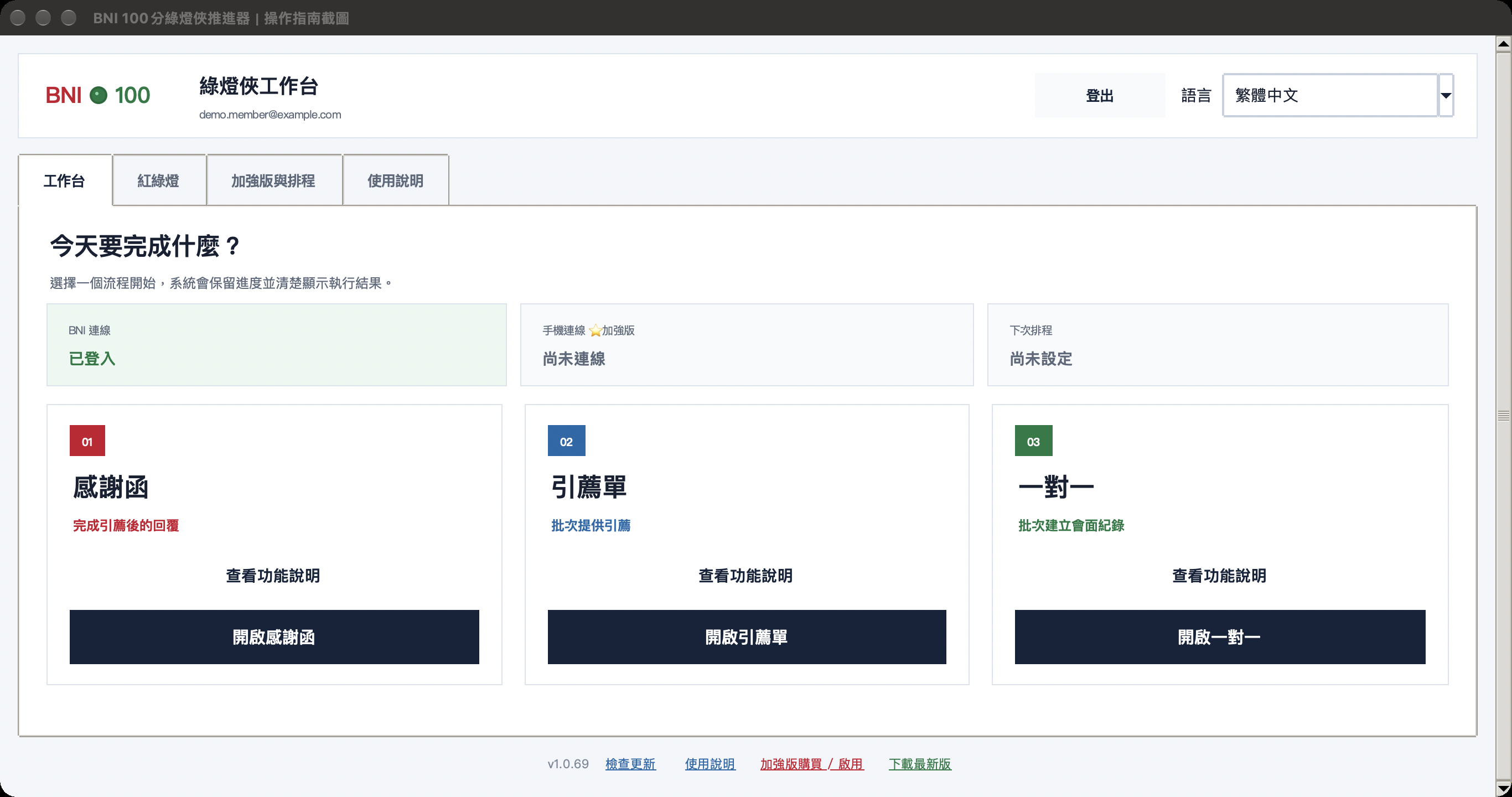
Pagkatapos mag-sign in, tingnan ang tatlong status at magsimula sa thank-you notes, referrals, o one-to-ones.
Iproseso ang thank-you notes
Pinakamabilis ang Automatic mode para sa pare-parehong data. Sa Review mode, makukumpirma ang halaga, uri, at mensahe bago ipadala.
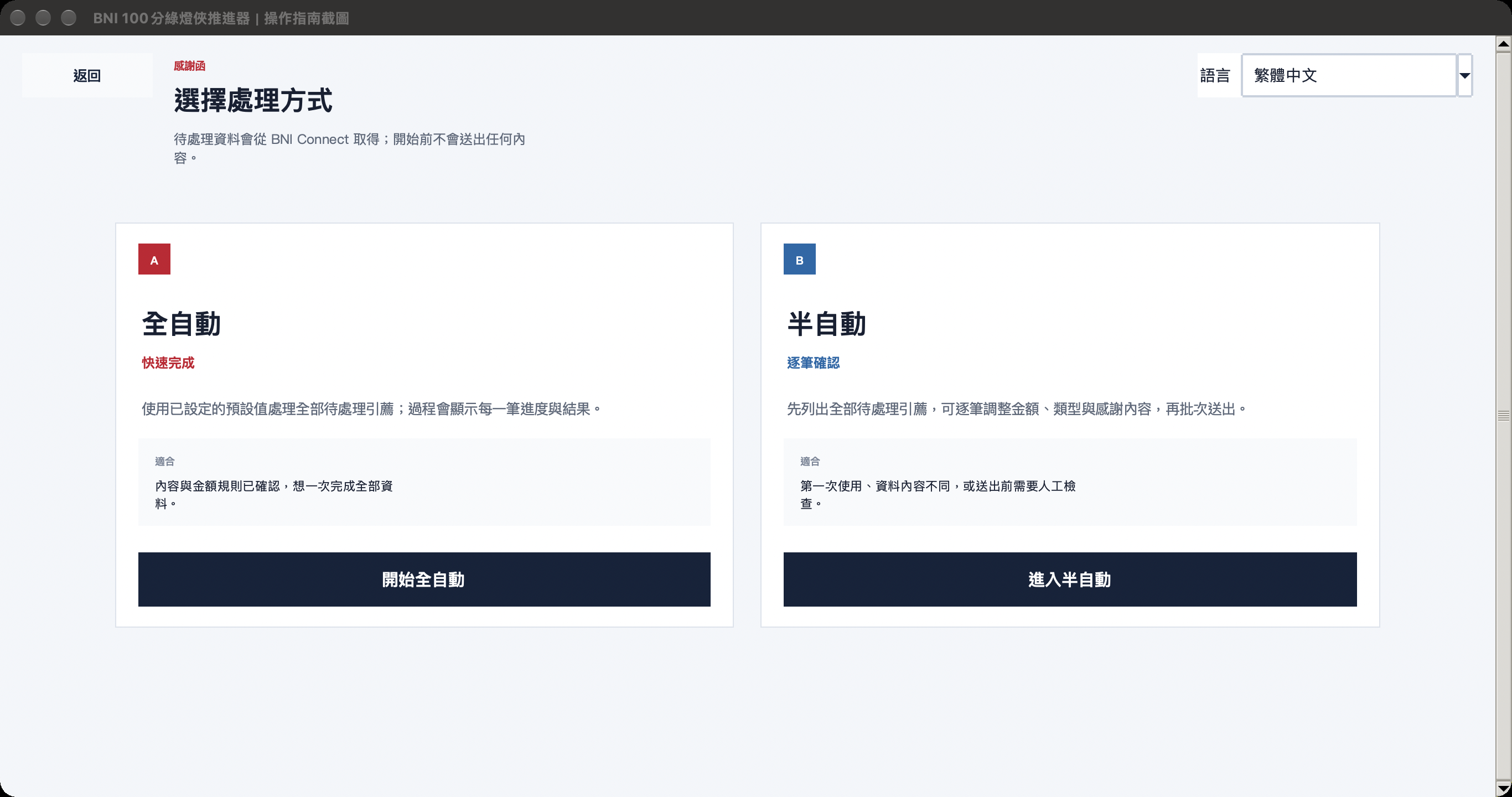
- Sa dashboard, piliin ang “Buksan ang thank-you notes.”
- Piliin ang “Awtomatiko” kapag handa ang data, o “Suriin muna” para tingnan ang bawat item.
- Kumpirmahin ang bilang, halaga, at uri, pagkatapos ay tingnan ang progreso at resulta ng bawat item.
Gumawa ng referrals nang maramihan
Pumili ng mga miyembro, gamitin ang content, ilagay ang halaga, at ipadala mula sa iisang screen.
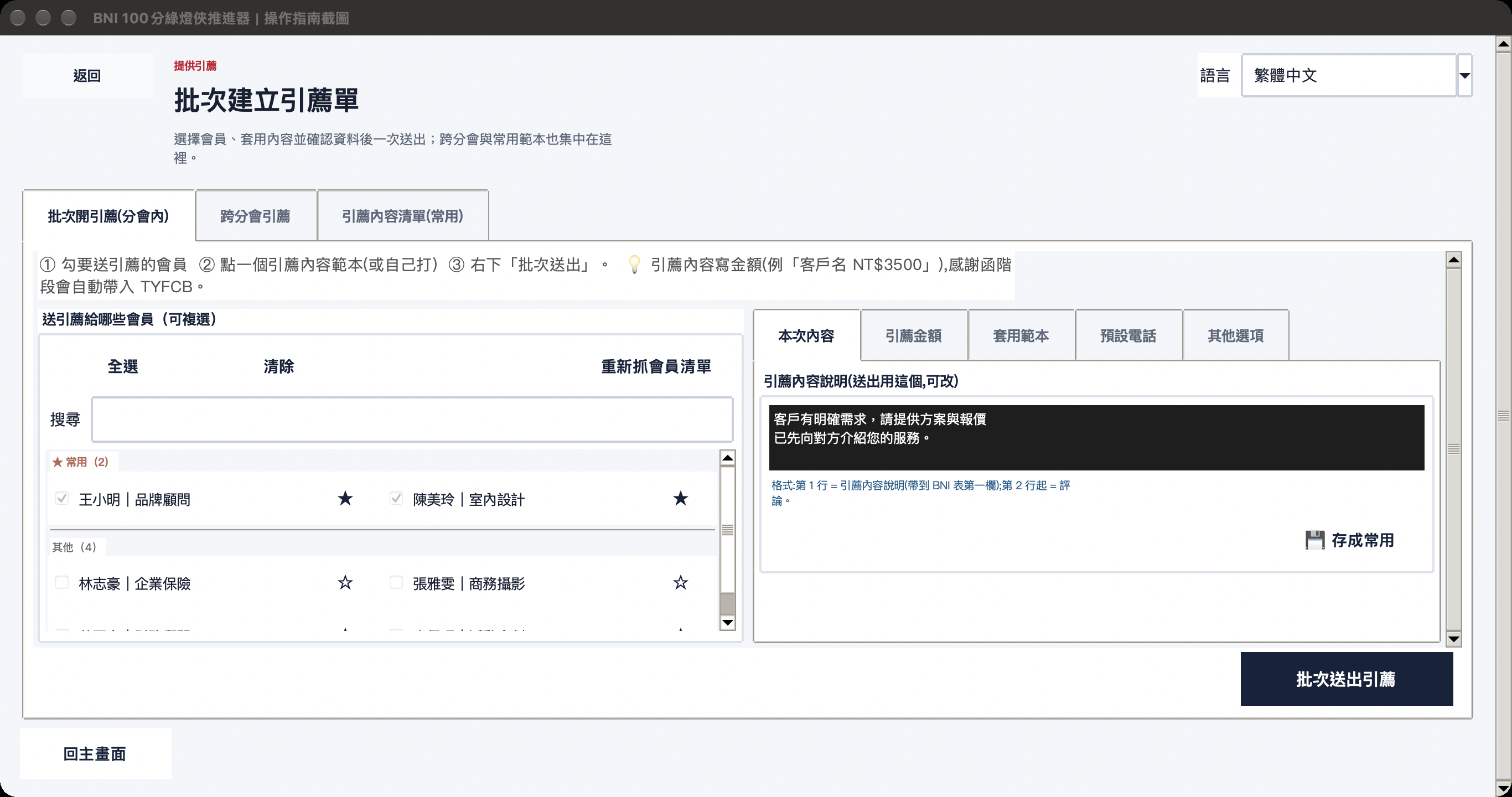
- Piliin ang tatanggap ng referrals. Gamitin ang star para i-pin ang madalas piliin.
- 在「套用範本」選擇內容,套用後會回到「本次內容」,仍可自行修改。
- 在「本次內容」填文字,到「引薦金額」填金額;在「預設電話」確認電話,並到「其他選項」確認引薦類型與名片設定。
- Piliin ang “Ipadala ang mga referral” at suriin ang tagumpay o dahilan ng failure ng bawat item.
Gumawa ng one-to-one records nang maramihan
Iisa ang member list ng referrals at one-to-ones kaya isang beses lang itong kukunin. Maaari ring i-save ang madalas na paksa, lokasyon, at outline.
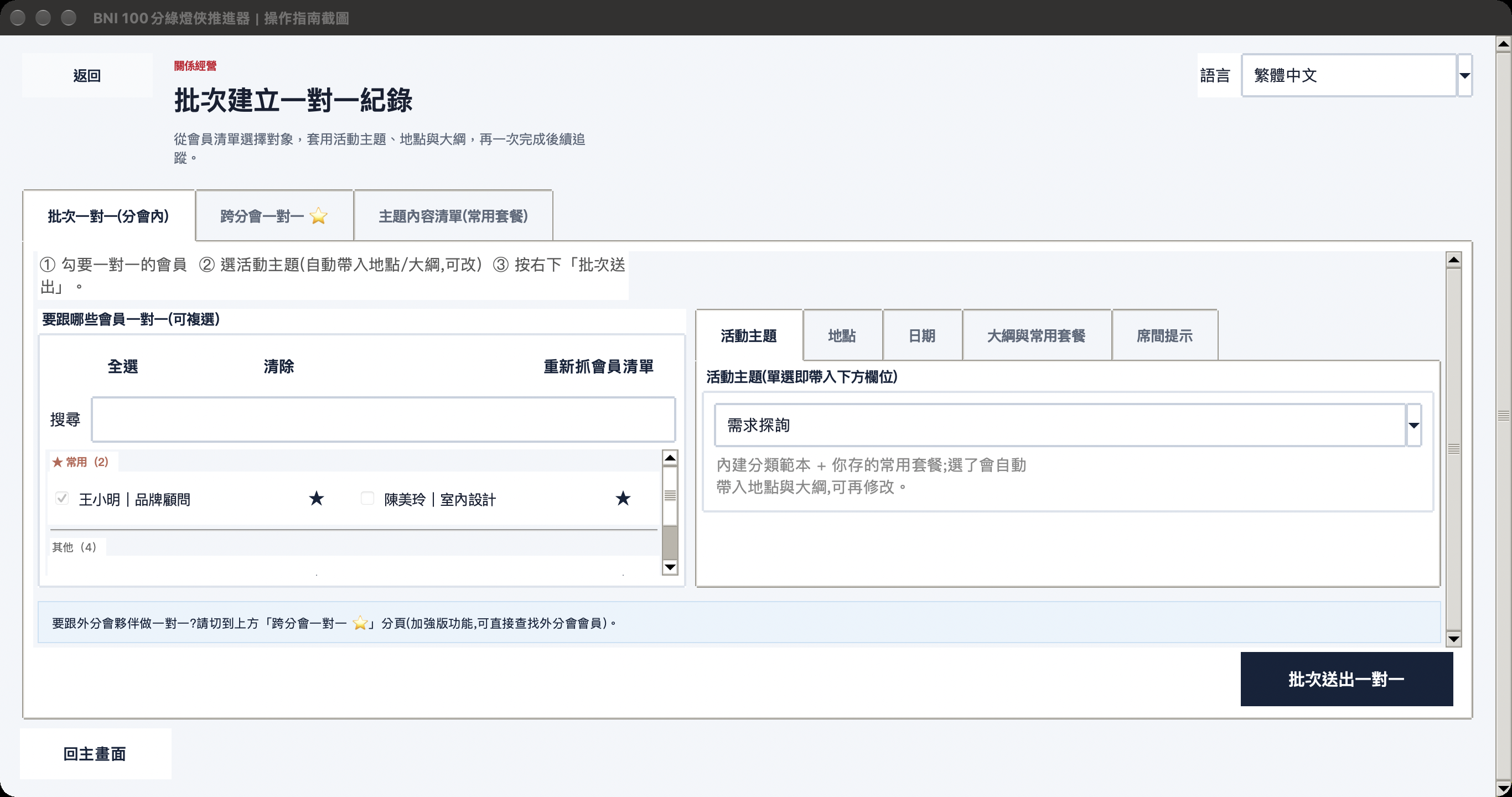
- Piliin ang one-to-one participants; maaaring mag-search, piliin lahat, o i-clear.
- 在「活動主題」選擇內容,系統會帶入建議地點與大綱;到「地點」確認會面位置。
- 在「日期」確認會面日期;留空代表今天。到「大綱與常用套餐」檢查大綱,或保存可重用的套餐。
- Piliin ang “Ipadala ang one-to-ones” at tingnan ang execution log.
Tingnan ang iyong traffic-light score
Kunin ang huling anim na buwan ng PALMS at agad kalkulahin ang score. Ipinapakita ng bawat row kung ano pa ang kulang.
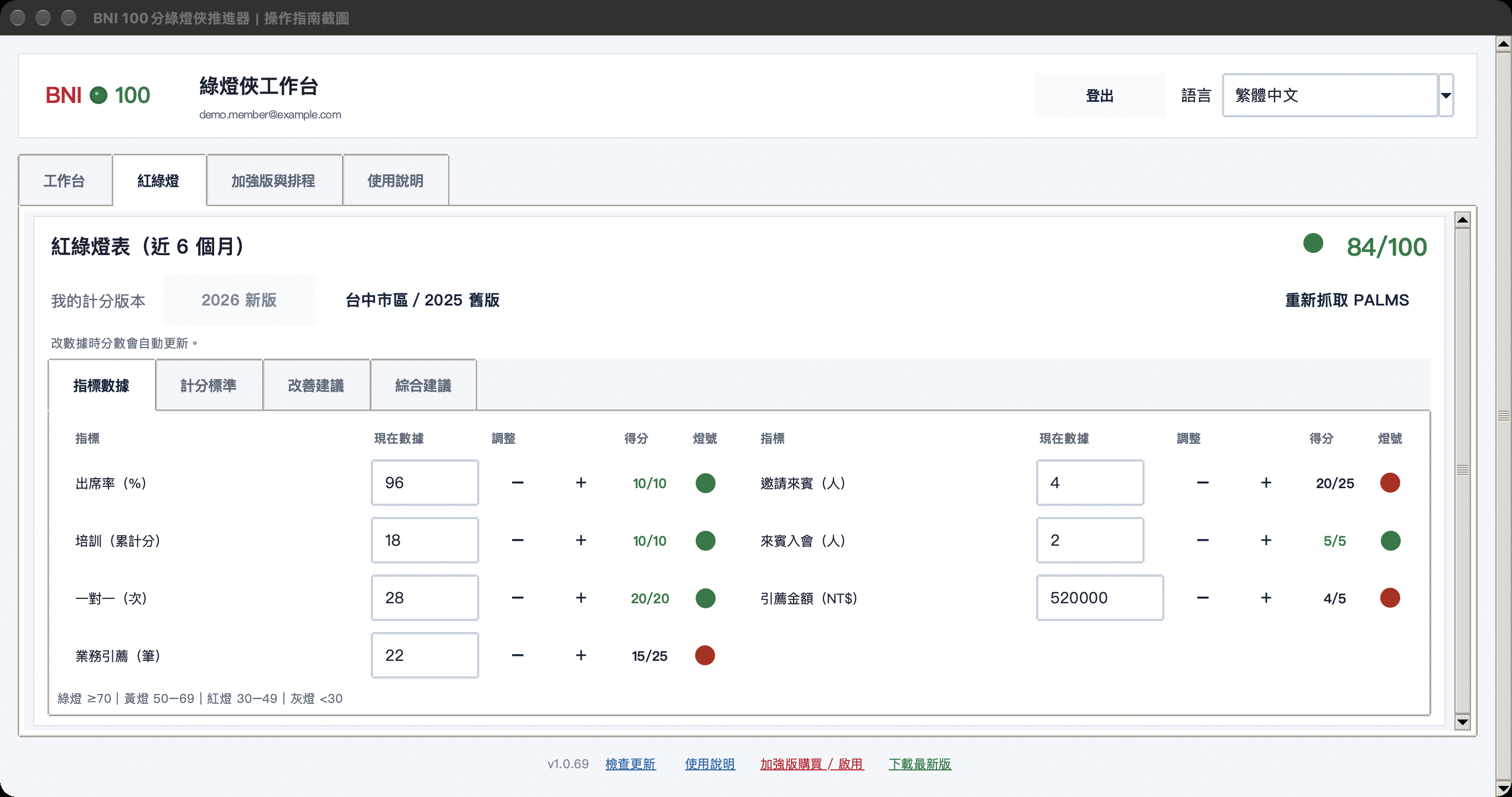
- Buksan ang “Traffic Light” tab at hintaying mag-load ang PALMS.
- Maglagay nang manu-mano kung kulang o iba ang data; agad na muling kakalkulahin ang total.
- 到「計分標準」選擇要查看的指標,再依「改善建議」補足缺口,觀察總燈號是否升級。
I-activate ang Premium
Pagkatapos magbayad, gamitin ang online activation. Kung magkaiba ang order at machine code, tukuyin ang order o i-paste ang license.
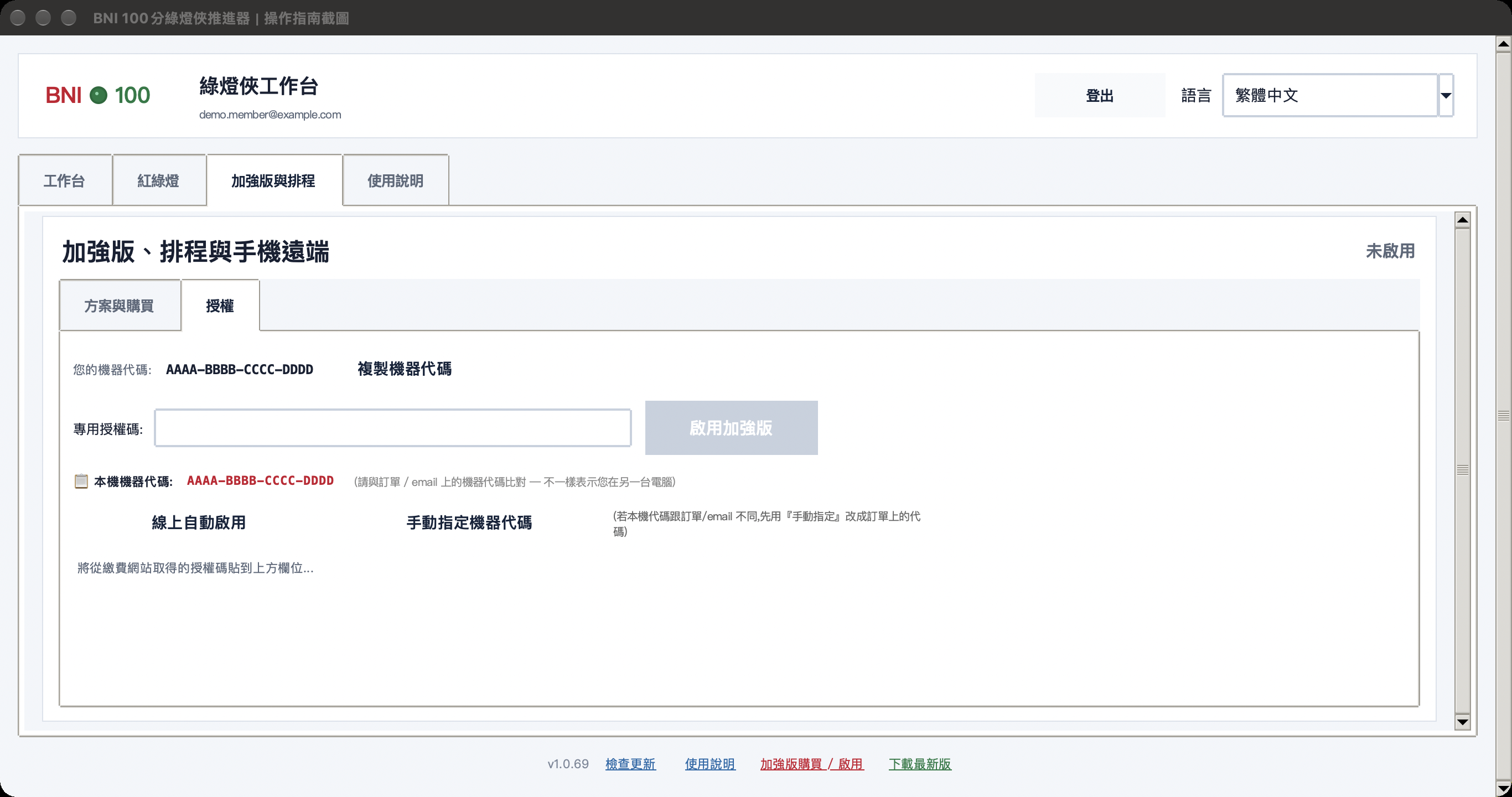
- 切到「加強版與排程」的「授權」頁籤,複製機器代碼。
- Pumunta sa purchase page, pumili ng plan, at kumpletuhin ang bayad.
- Bumalik sa app at piliin ang “Online activation.” Kung walang makitang order, i-paste ang license mula sa email.
- Tapos na kapag lumabas ang “Aktibo ang Premium” at expiration date.
I-set up ang background mode, schedules, at mobile access
Kapag aktibo ang Premium, maaaring manatiling online ang computer para sa mobile tasks at magpatakbo ayon sa napiling araw at oras.
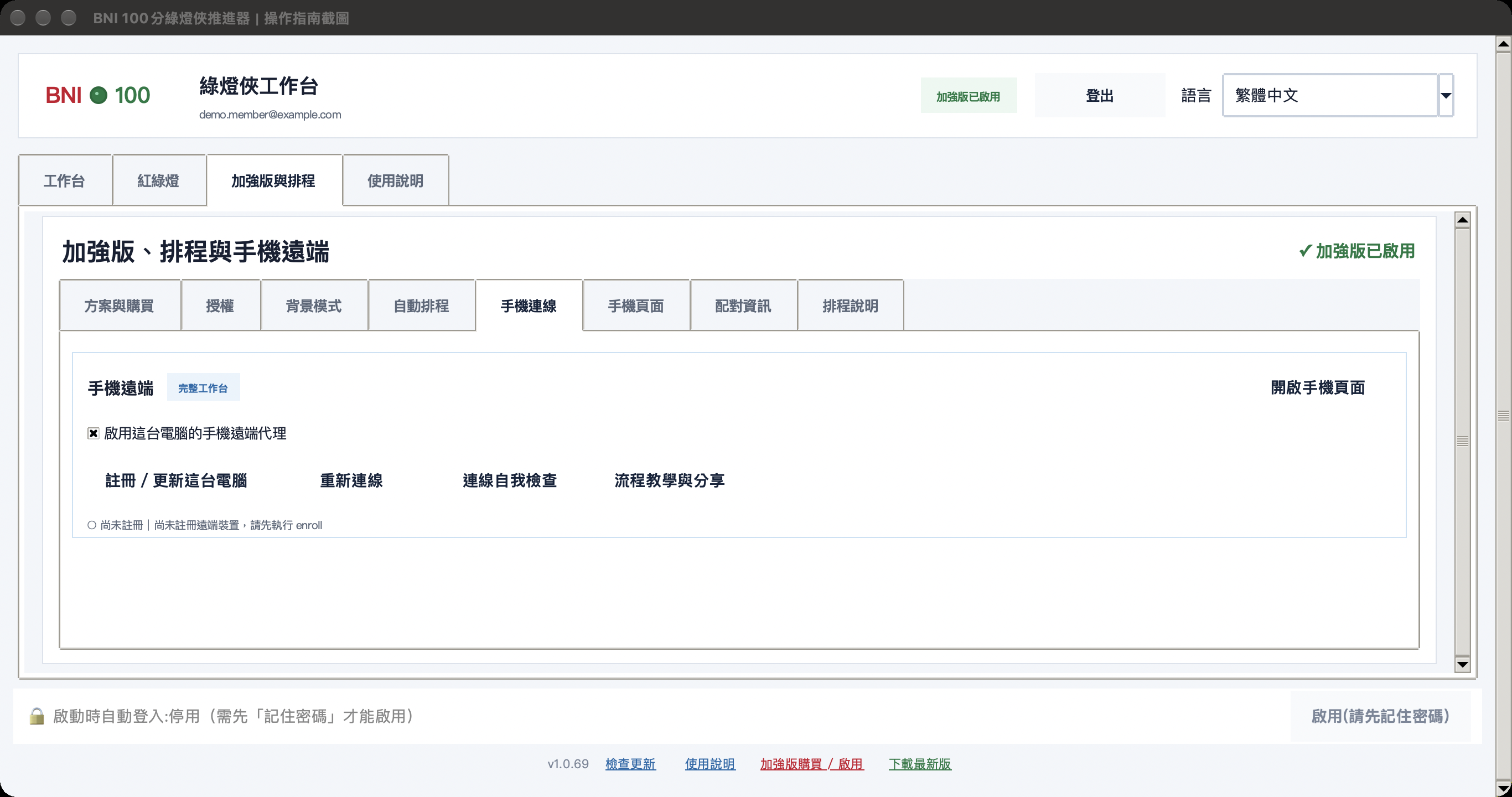
- Para sa automatic operation, piliin ang “Tandaan ang password” sa sign-in at i-enable ang kailangang background options.
- 到「手機連線」勾「啟用這台電腦的手機遠端代理」,按「註冊/更新這台電腦」。
- Ilagay ang one-time pairing code sa mobile console sa loob ng 10 minuto.
- Piliin ang “+ Magdagdag ng iskedyul,” itakda ang gawain, oras, at mga araw, at tiyaking naka-enable.
- Panatilihing bukas ang computer at app at maayos ang internet. Lalabas na offline kapag naka-sleep ang computer.
FAQ at mabilis na troubleshooting
Nananatili sa Chrome screen ang sign-in
Tiyaking gumagana ang credentials sa BNI Connect, pagkatapos ay isara at buksan muli ang app. I-update ang Chrome kung luma na.
Walang laman ang member list
Sa Referrals o One-to-one, piliin ang “I-refresh ang member list.” Kung wala pa rin, mag-sign in muli sa BNI.
Offline ang computer sa phone
Tiyaking bukas ang desktop app, enabled ang remote agent, at maayos ang internet, pagkatapos piliin ang “Kumonekta muli.” Offline din kapag naka-sleep.
Hindi tumakbo ang scheduled task
Tiyaking enabled ang schedule, ligtas na naka-save ang password, at bukas at gising ang computer.