
開始前,先記住 3 件事
- 不用怕按錯。所有動作都要按最後一顆「送出」按鈕才會真的送到 BNI,按之前都可以改。
- 程式會自己開 Google Chrome。那個瀏覽器視窗不要關,讓它自己跑。
- 看到綠色進度條在動,就是正在幫您做事。不用一直按,等它跑完會告訴您成功幾筆。
引薦單和一對一,只能挑分會會員。對象都是從您分會的會員名單裡「打勾」選出來的。場地或餐飲的提供者如果是別的分會會員,要用「加強版」的「跨分會」功能。
1
先開程式、登入
用您平常登入 BNI Connect 的帳號和密碼。
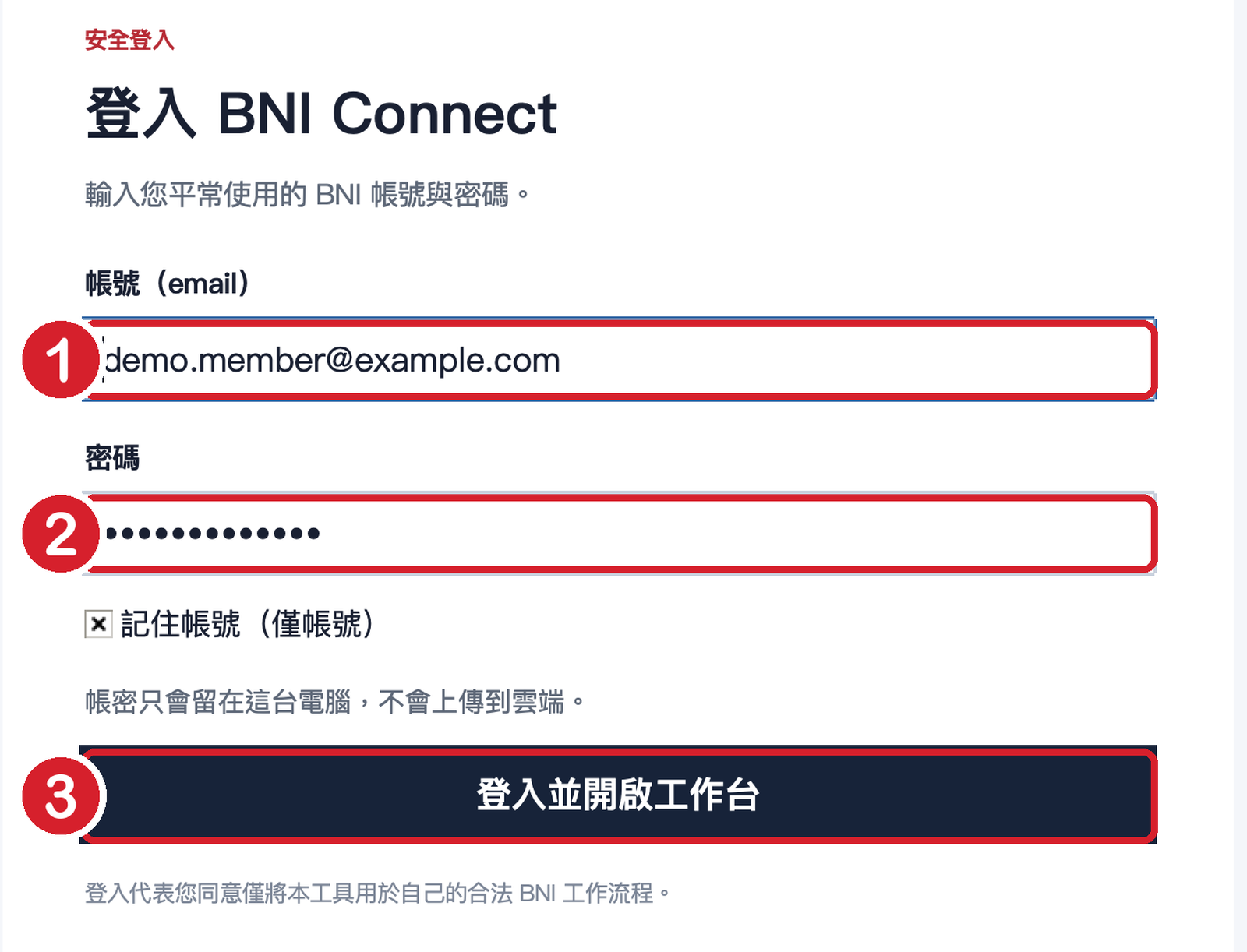
- 在 帳號(email) 這一格,打您的 BNI 電子信箱。
- 在 密碼 這一格,打您的 BNI 密碼。
- 按 登入並開啟工作台。等 10 到 20 秒,Chrome 會自己開起來並登入。
自己的電腦可以勾「記住帳號」下次就不用再打信箱。密碼不會上傳到任何網站。
2
認識三個大按鈕
登入後的主畫面,只要看下面這三顆按鈕。
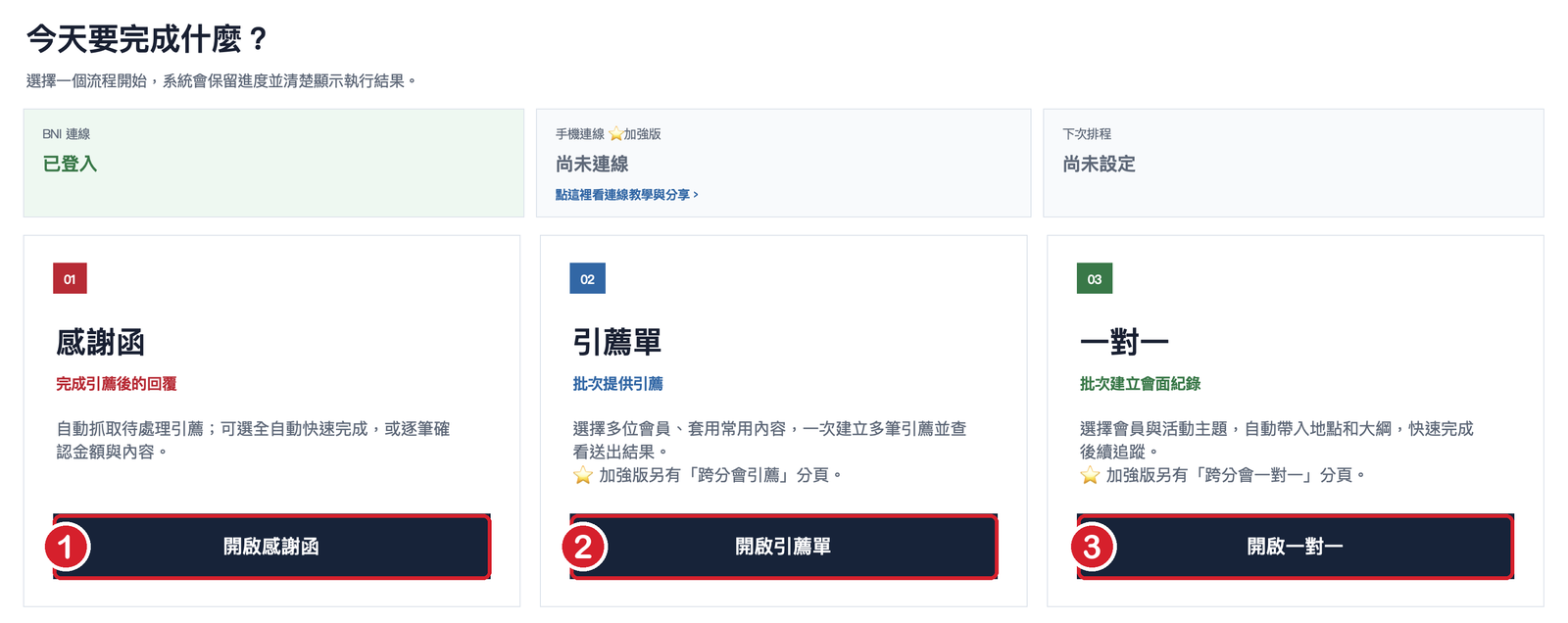
1 感謝函別人把生意介紹給您,您要回覆感謝函、填金額。場地、餐飲提供者最常用這個。
2 引薦單您要把客人介紹給分會會員。可以一次介紹給很多人。
3 一對一您和會員見面聊過了,要記錄下來。可以一次記很多人、很多天。
左上角的「返回」和左下角的「回主畫面」任何時候按錯了、想重來,按這兩顆都能回到這個主畫面,不會送出任何東西。
3
一次開很多張引薦單
同一份內容,一次送給您勾選的每一位會員,每人各得一張引薦單。
什麼時候用今天活動辦在某會員的場地、吃某會員的餐點,很多人都要開引薦單給場地提供者或餐飲提供者。每個人在自己的電腦上做下面 7 步就好。
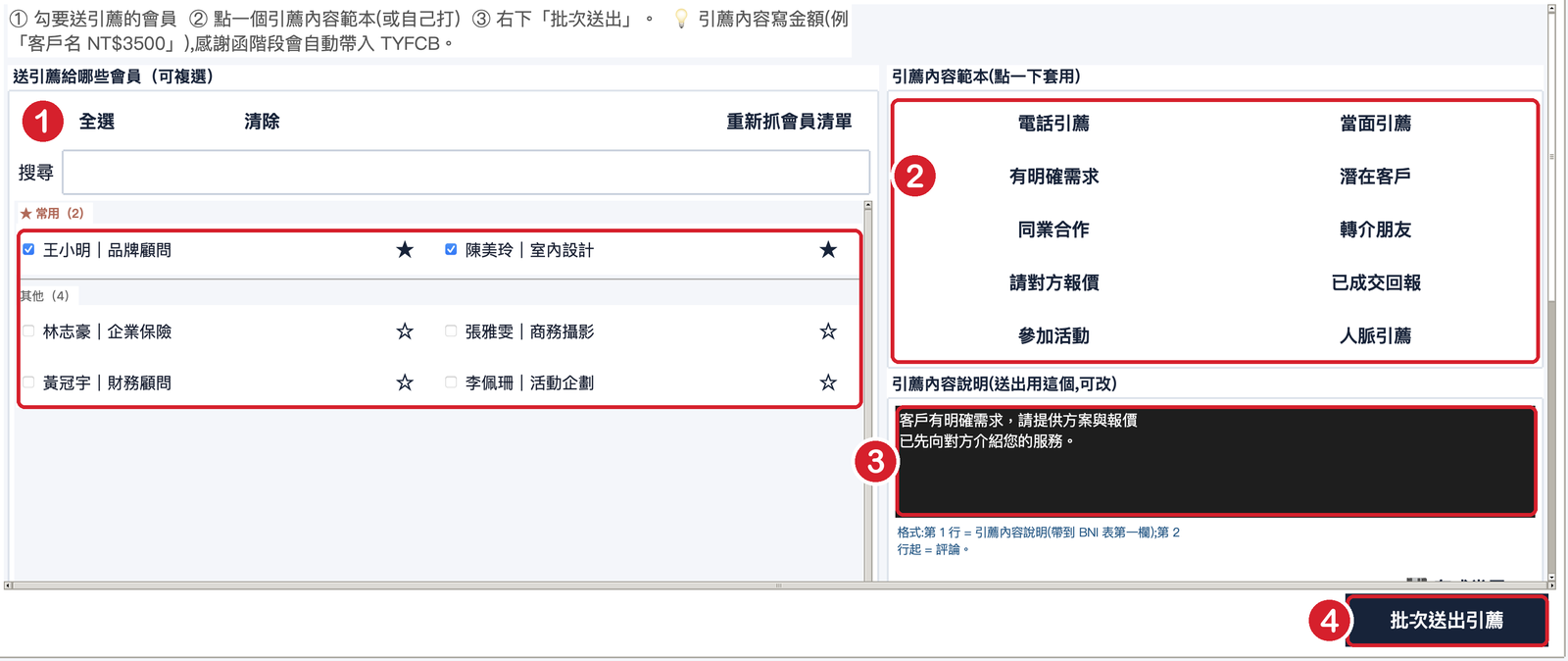
- 左邊名單,在要收到引薦的會員前面 打勾。可以勾好幾個人。找不到人,就在「搜尋」格打名字。
- 右上角的範本,點一下最接近的那個(例如「有明確需求」或「參加活動」),文字會自動填好。
- 「引薦內容說明」這一格可以改字。第一行寫「誰要什麼」,例如「王老闆 場地租借」。
- 右下角的 批次送出引薦 先不要按,往下捲,還有兩格要看。
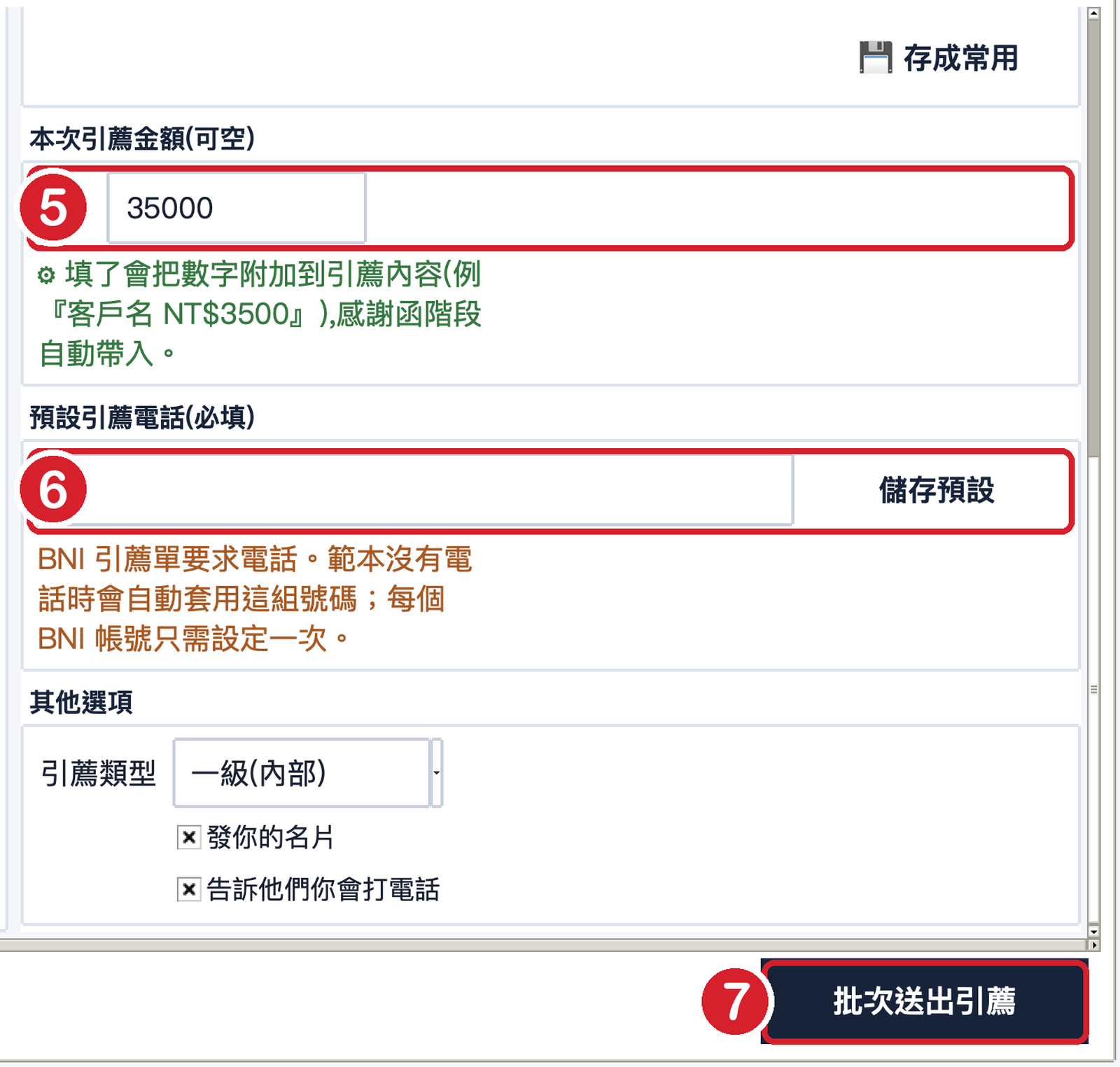
- 本次引薦金額 打數字,例如 12000。不知道金額可以空白。有填的話,對方回感謝函時金額會自動帶入,對方就不用再打。
- 預設引薦電話 第一次用要填您的電話,按旁邊的「儲存預設」。以後不用再填。
- 確認好了,按右下角 批次送出引薦。會跳出一個小視窗問您「確定嗎?」,按「Yes(是)」。
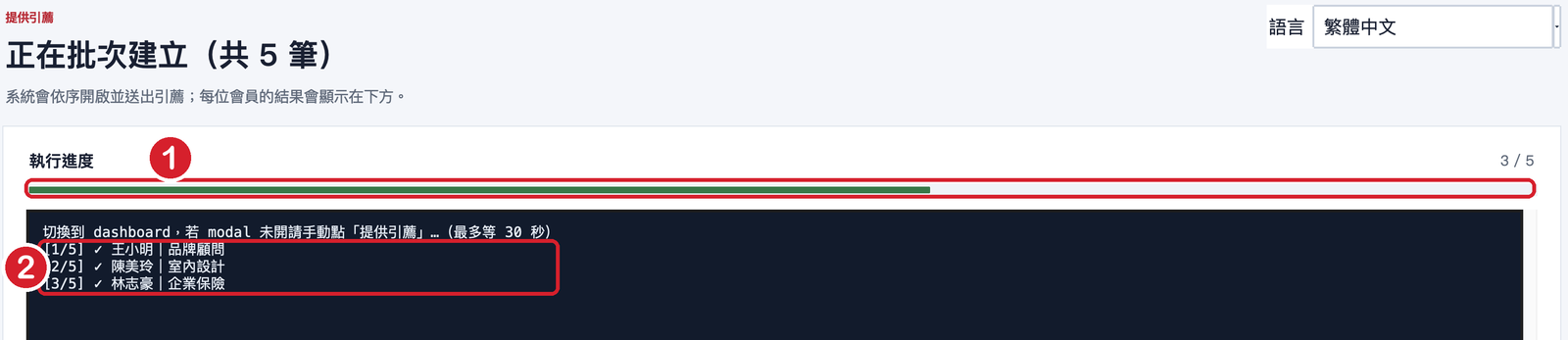
看到「已成功送出 N 筆引薦」就完成了程式會自動回到主畫面。如果有一筆失敗,畫面會留著並寫出原因,可以按「回開引薦」再送那一位。
4
多人多天的一對一
勾幾個人、選幾天,程式會幫您每個人每一天各記一筆。
什麼時候用這幾天跟好幾位會員都見過面聊過了,想一次記錄完。例如 2 個人 × 3 天 = 6 筆,一次送出。
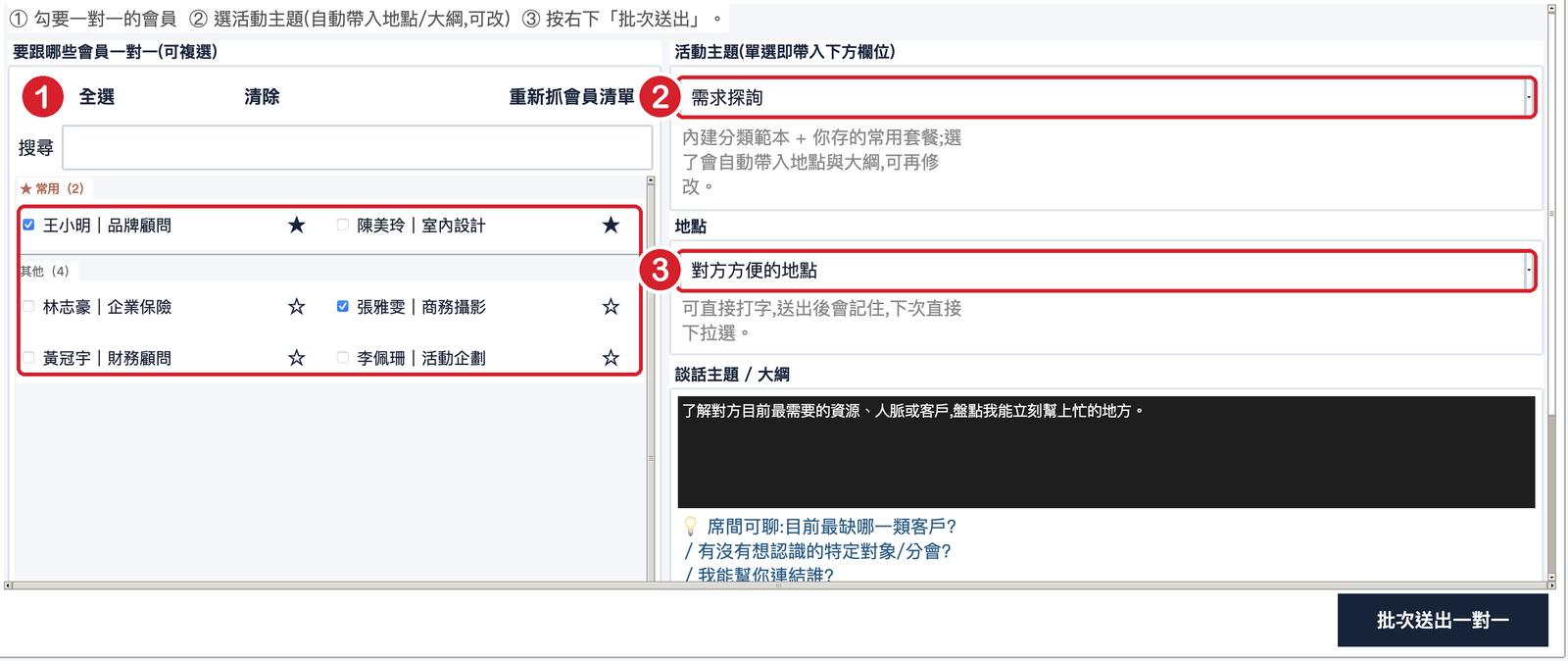
- 左邊名單,在您見過面的會員前面 打勾。可以勾好幾個人。
- 「活動主題」選一個,例如「需求探詢」。地點和談話大綱會自動填好。
- 「地點」不對就改字,例如打「會所咖啡廳」。打過一次,下次可以直接選。
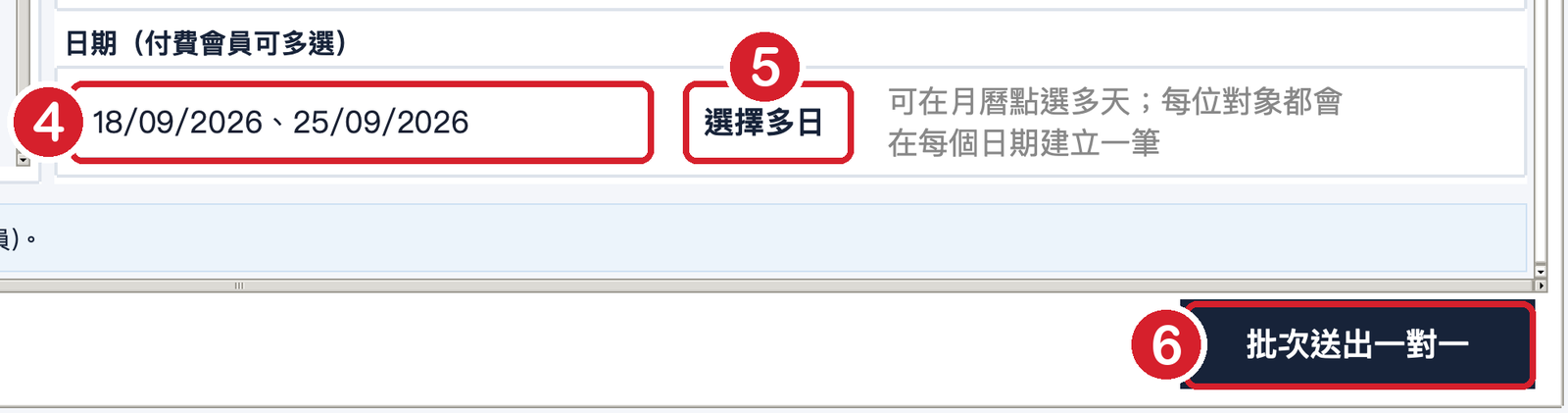
- 「日期」空白代表今天。要選別天或好幾天,按旁邊的按鈕。
- 按 選擇多日,會跳出月曆。
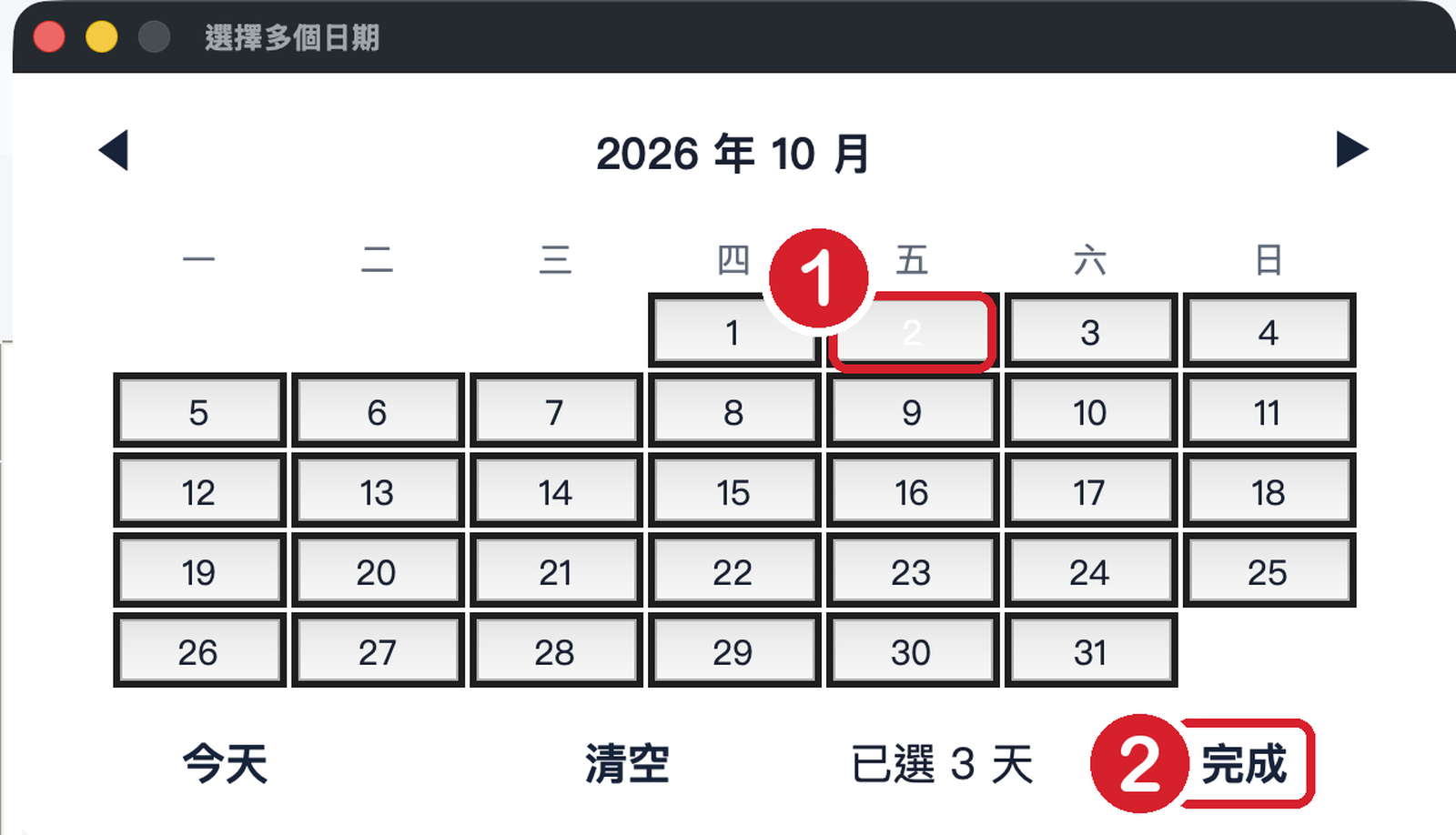
- 在月曆上 點您見面的那幾天,選好按 完成。日期會自動填回去。
- 按右下角 批次送出一對一。小視窗會告訴您總共幾筆(選多天時會寫「N 位 × M 個日期 = 共幾筆」),沒錯就按「Yes(是)」。
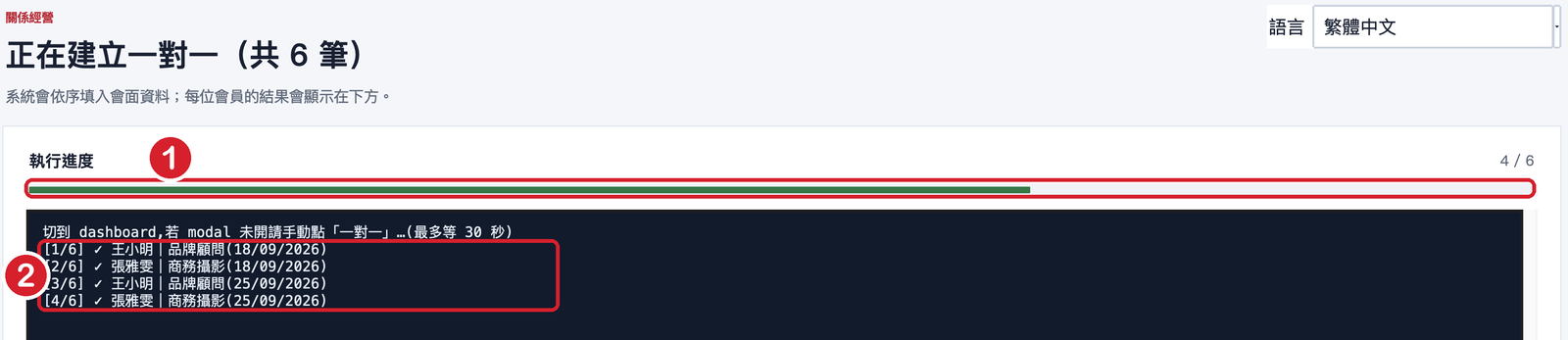
看到「已成功送出 N 筆一對一會面」就完成了免費版一次只能選一天,要記好幾天就改日期再送一次。
5
一次回覆很多感謝函
程式會自己去 BNI 抓出「誰引薦給您、還沒回覆」的清單,您只要決定怎麼回。
什麼時候用您是場地或餐飲提供者,一場活動收到十幾張引薦單,要一次回感謝函。不用一張一張打。
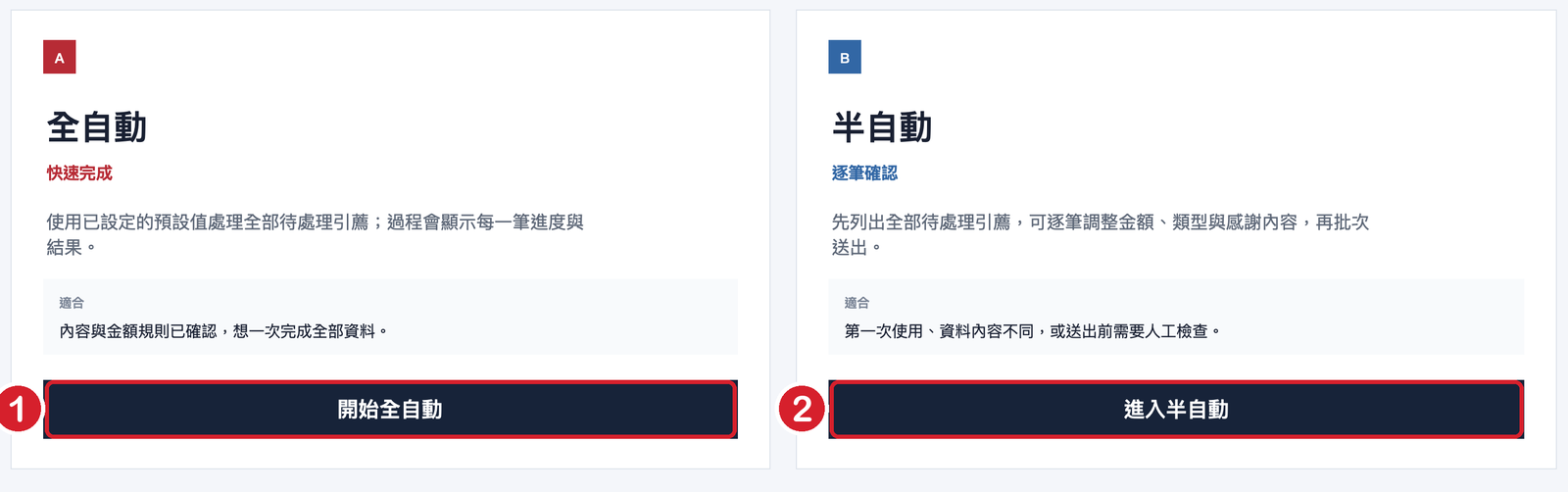
- 最快的做法:按 開始全自動。程式會抓清單、逐筆回覆、自動填金額,全程不用再按任何鍵。適合對方開引薦單時已經寫好金額的情況。
- 想先看一眼再送:按 進入半自動。會先列出全部待回覆的清單給您看。
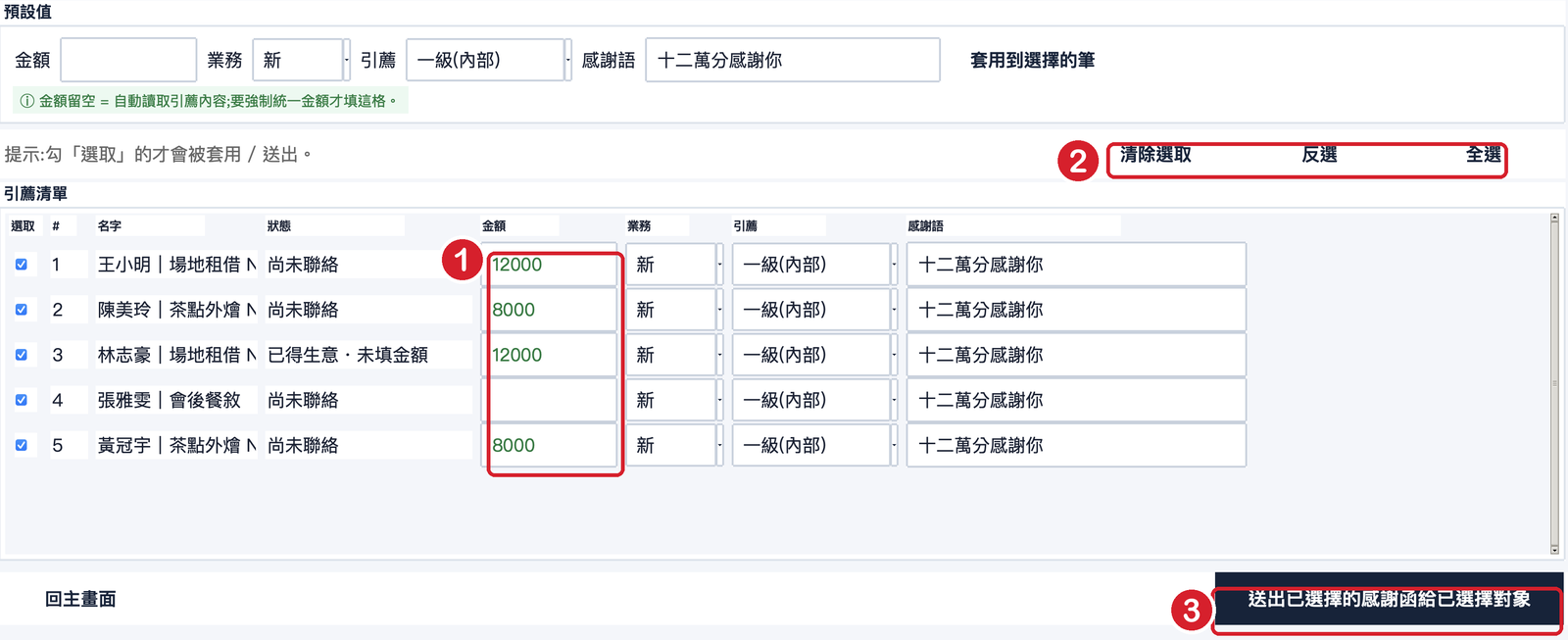
- 看「金額」那一排。綠色數字是程式從引薦內容認出來的,不用動。空白的自己打數字;打 0 代表沒有實際金額的人脈引薦。
- 全部都要回就按右上角的 全選(預設已經全部打勾)。不想回的那一筆,把前面的勾拿掉。
- 按右下角 送出已選擇的感謝函給已選擇對象。
看到「完成:成功 N 筆」就完成了如果清單是空的、寫「目前沒有待處理項目」,代表沒有人在等您回覆,這是好事。
金額自動帶入的祕訣對方開引薦單時,如果在「本次引薦金額」有填數字,您這邊全自動就會自動填好。所以請活動主辦提醒大家:開引薦單時金額記得填。
出問題怎麼辦
畫面一直轉圈圈、沒動靜
先等 30 秒。還是不動,看一下 Chrome 視窗是不是跳出要您「手動點一下」的提示,照它說的點一下就會繼續。
會員名單是空的
按名單上方的「重新抓會員清單」。還是空的,就按左下角「回主畫面」,右上角「登出」再重新登入一次。
送出後有一筆寫「✗」失敗
不用重做全部。畫面會寫原因,通常是對方名字重複或 BNI 網站當時很慢。按「回開引薦」只勾那一位再送一次就好。
我按錯了,會不會已經送出去?
只要沒按最後的「批次送出」和「Yes(是)」,什麼都不會送。按左上角「返回」重來即可。
找不到「選擇多日」按鈕
那是加強版的功能。免費版看到的是「選擇日期」,一次只能選一天。