
Kumpletuhin muna ito sa desktop bago gamitin ang phone
- I-install ang pinakabagong desktop app at matagumpay na mag-sign in sa BNI Connect.
- I-activate ang Premium. Para sa remote access, piliin ang “Tandaan ang password” sa sign-in.
- Sa “Premium at Iskedyul → Mobile access,” i-enable ang agent at kumpletuhin ang “I-register/i-update ang computer na ito.”
- Panatilihing bukas ang computer at app, maayos ang internet, at huwag hayaang mag-sleep.
綁定使用者信箱
Walang hiwalay na password ang mobile console. One-time code ang nagpapatunay sa account sa bawat paggamit.
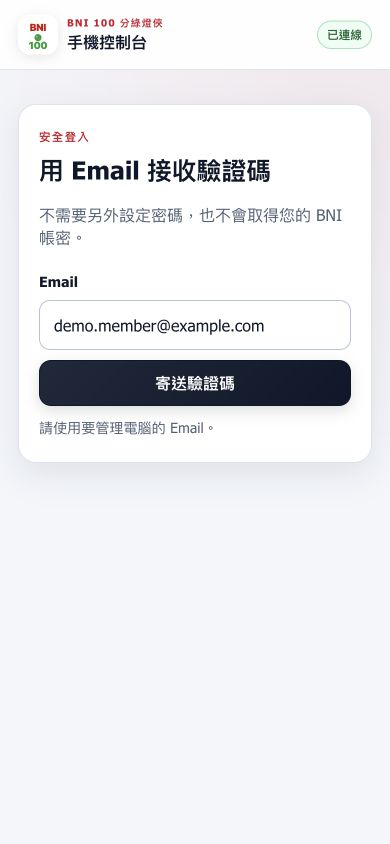
- Buksan sa Safari o Chrome ang mobile console。
- 輸入自己的使用者信箱,按「寄送驗證碼」。
- Huwag isara ang tab at tingnan ang anim na digit na code sa inbox.
Ilagay ang anim na digit na verification code
Nag-e-expire ang code at isang beses lang magagamit. Bumalik para humiling ng bago kung kailangan.
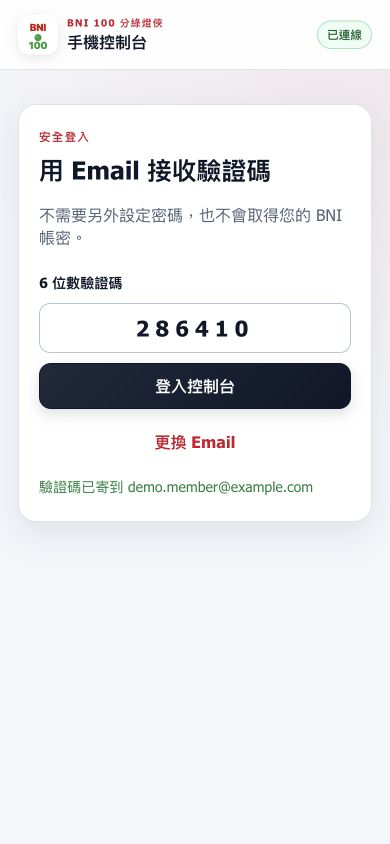
- Ilagay ang anim na digit na code mula sa email.
- 按「登入控制台」。若 Email 不對,按「更換使用者信箱」。
- Kung walang email, tingnan ang spam at maghintay ng isang minuto bago muling ipadala.
Ilagay ang desktop pairing code
Iniuugnay ng one-time pairing code ang email sa computer at nag-e-expire pagkalipas ng 10 minuto.
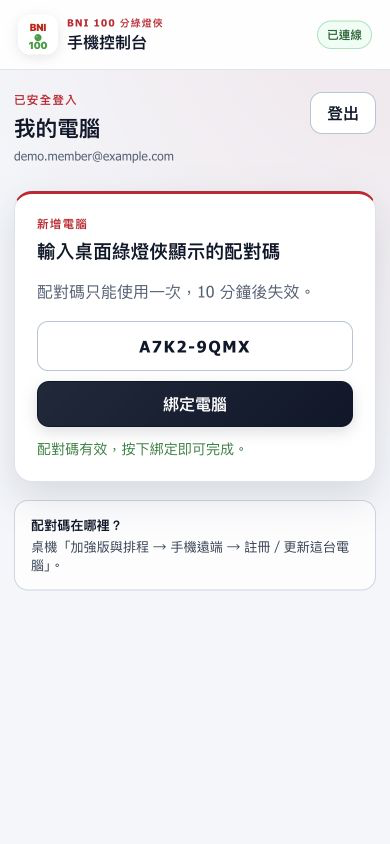
- Sa desktop, buksan ang “Premium at Iskedyul → Mobile access.”
- Piliin ang “I-register/i-update ang computer na ito” para kumuha ng one-time code.
- Ilagay ang code sa phone at piliin ang “I-pair ang computer.”
- Pagkatapos mag-pair, lalabas ang pangalan sa “Mga available na computer.”
Pumili ng computer at i-sync ang workspace
Tiyaking online ang computer, buksan ang “I-sync ang workspace” sa upper-left menu, piliin ang computer, at pindutin ang “I-sync ngayon.”
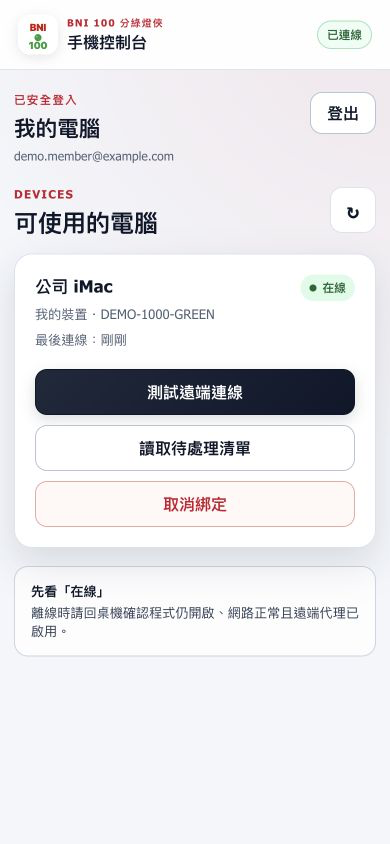
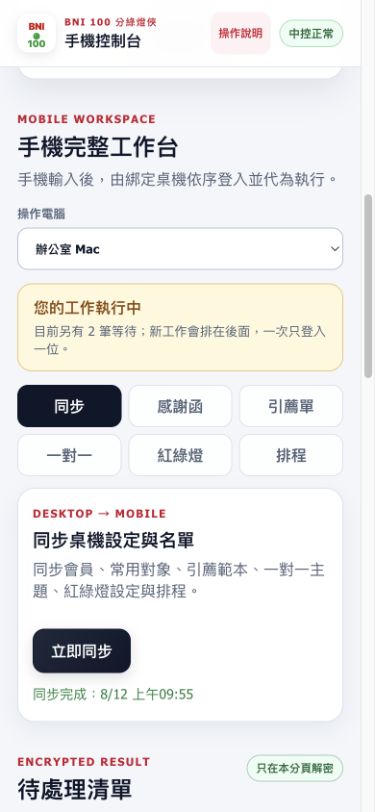
- Tiyaking “Online” ang computer card; i-refresh sa upper right kung kailangan.
- Piliin muna ang “Subukan ang remote connection.” Kapag tapos na, buksan ang workspace feature sa menu.
- Piliin ang computer at “I-sync ngayon.” Pagkatapos, lalabas ang members at topics bilang suggestions.
Magpadala ng thank-you notes at referrals
Sa phone at desktop lang lumalabas ang plain text. Encrypted envelopes lang ang ipinapasa ng control server.
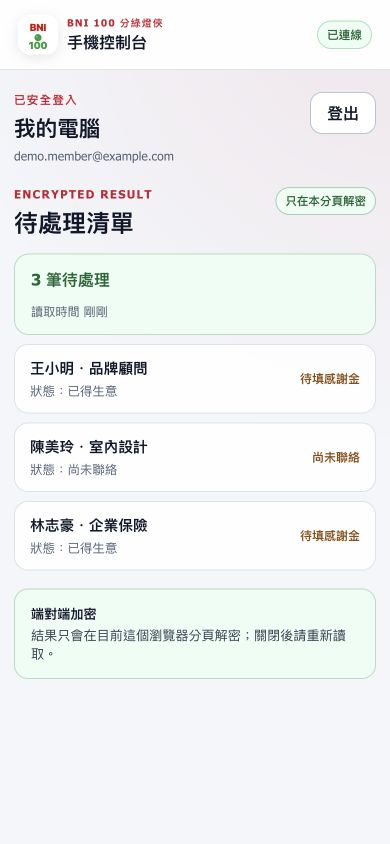
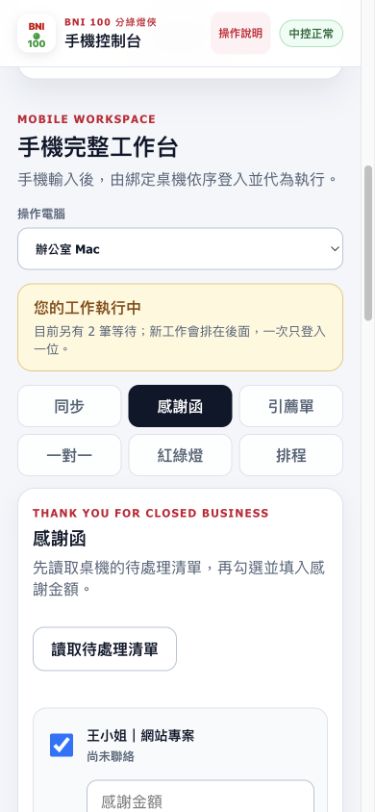
- Thank-you notes: pagkatapos i-load ang mga nakabinbing item, magtakda ng default na halaga na ilalagay sa bawat item, at baguhin ang bawat isa ayon sa sitwasyon. Gamitin ang piliin lahat, alisin lahat, o piliin lang ang walang halaga para sa mabilis na pagpili. Hindi nabubura ang mga halaga sa awtomatikong pag-refresh, kaya kumpirmahin ang lahat at sabay na ipadala.
- Kung pareho ang halaga, ilagay ito sa “Parehong halaga” at piliin ang “Ilapat sa napili.”
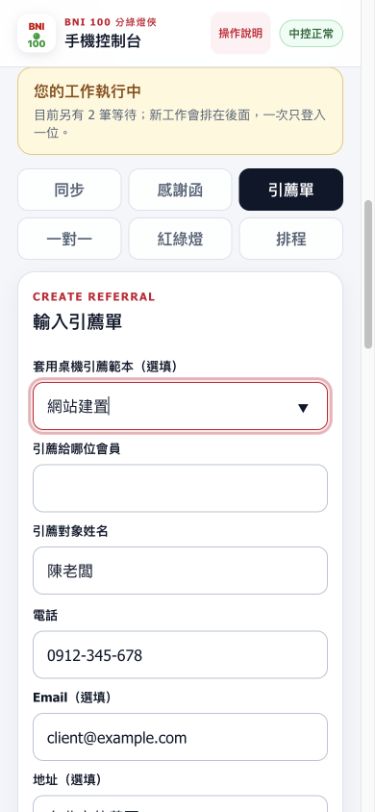
- Referrals: piliin ang member, ilagay ang contact, phone, email, address, at details, pagkatapos kumpirmahin.
- Pagkatapos magpadala, buksan ang “Mga kamakailang job” para makita ang queue, progreso, at resulta. May badge habang may aktibong job.
One-to-ones, traffic light, at schedules
Isinasagawa o sine-save ng napiling desktop ang mga feature; hindi direktang nag-sign in sa BNI ang phone.
Maraming user ang makakagamit nang hindi nag-aagawan sa sign-in
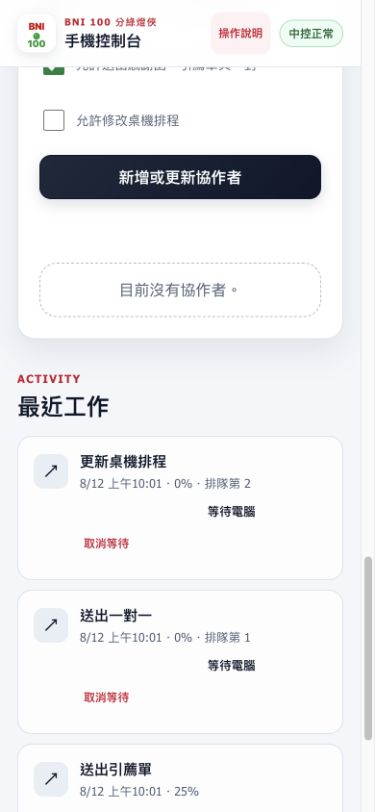
- Maraming tao ang maaaring mag-sign in at magpadala ng jobs sa iisang computer.
- Isang job lang ang pinapatakbo ng desktop; ipinapakita ng susunod ang “Queue position N.”
- Magsisimula lang ang susunod kapag nagtagumpay, nabigo, o nakansela ang nauna, kaya walang sabay na BNI sessions.
- Kapag nawala ang koneksyon habang nagpapadala, mamarkahang “Kailangang kumpirmahin” at hindi awtomatikong uulitin para maiwasan ang duplicate.
I-share ang computer sa collaborators
Magtalaga ng computer, permissions, at expiration sa kanilang email. Sarili nilang account ang gagamitin sa sign-in.
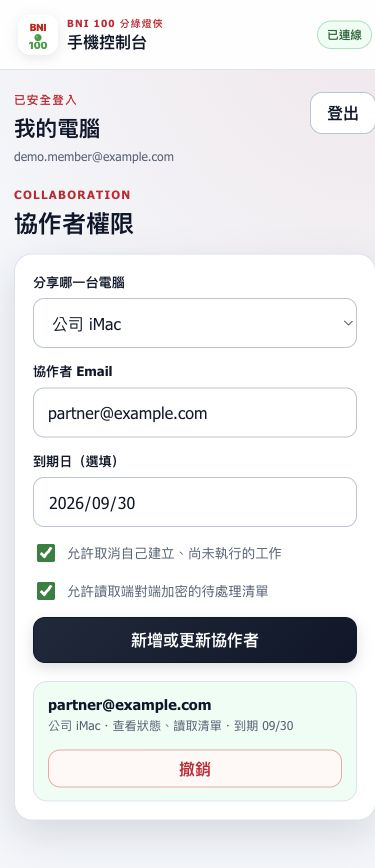
- Piliin ang computer at ilagay ang collaborator email.
- Magtakda ng expiration; hindi dapat permanente ang access ng pansamantalang collaborator.
- Ibigay lang ang kailangan: workspace sync, pending-list access, BNI submissions, o schedule management.
- Ipasok sa kanila ang parehong mobile console at gamitin ang email para sa verification code.
- Piliin ang “Bawiin” sa collaborator card kapag tapos na.
Tingnan ang mga kamakailang job
Nananatili sa history ang queue position, completion, failure, oras, progreso, at bilang.
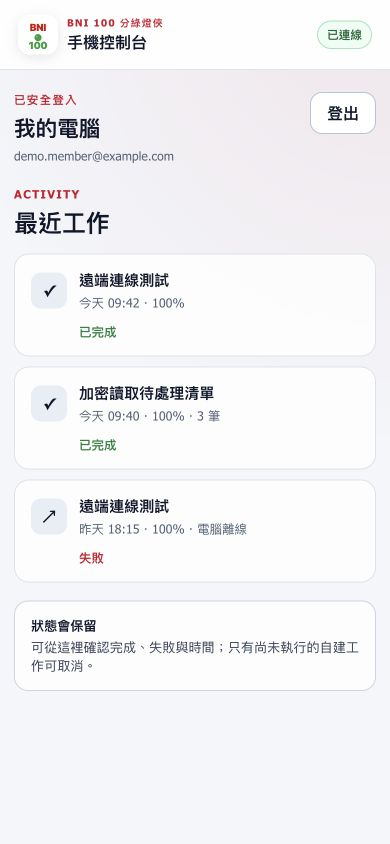
- Pagkatapos magpadala, buksan ang “Mga kamakailang job.” Makikita ang queue position ng naghihintay.
- Tingnan muna ang dahilan ng failure. Kung offline, suriin ang desktop app at internet; kung expired ang verification, mag-sign in muli.
- Kung nabasa ang list ngunit walang content, manatili sa orihinal na tab. Ulitin kung naisara ang tab.
Paano ligtas na mag-disconnect
- Para pansamantalang tumigil, piliin ang “Mag-sign out” sa phone.
- Para huminto sa sharing, piliin ang “Bawiin” sa Collaborator permissions.
- Kung nawala o hindi na ginagamit ang phone, piliin ang “I-unpair” sa computer card. Mawawala rin ang collaborator access.
- Para ihinto lang ang remote access, i-disable ang mobile remote agent sa desktop.
Mobile FAQ
Hindi dumating ang email verification code
Suriin ang spelling, spam, at mailbox capacity. Maghintay ng isang minuto bago muling ipadala at huwag pindutin nang paulit-ulit.
Palaging offline ang computer
Tiyaking bukas ang desktop app, enabled ang agent, gising ang computer, at may internet; pagkatapos piliin ang “Kumonekta muli.”
Bakit “Queue position 2” ang job?
Isang aktibong BNI job lang bawat computer. Awtomatikong magsisimula ang iyo pagkatapos ng nauna; huwag itong ipadala muli.
Bakit “Kailangang kumpirmahin” pagkatapos magpadala?
Kung na-disconnect habang nagpapadala, hindi matitiyak kung natanggap ng BNI. Hindi ito awtomatikong uulitin; suriin muna ang BNI.
Ilang tao ang maaaring bigyan ng access?
Magdagdag ayon sa plan at pangangailangan. Panatilihin lang ang kailangan, magtakda ng expiration, at regular na bawiin ang hindi ginagamit.